
将 JPG 转换为 SVG 文件
想将 JPG、PNG 或其他图片文件转换为 SVG,以便将自己的图片上传到 Cricut Design Space?您可以使用图片转 SVG 工具。
寻找要转换的图片
首先,找到您想要转换为 SVG 的图片并下载。该图片可以是网络上常见的任何文件类型,例如 JPG、PNG 或其他常见文件类型。
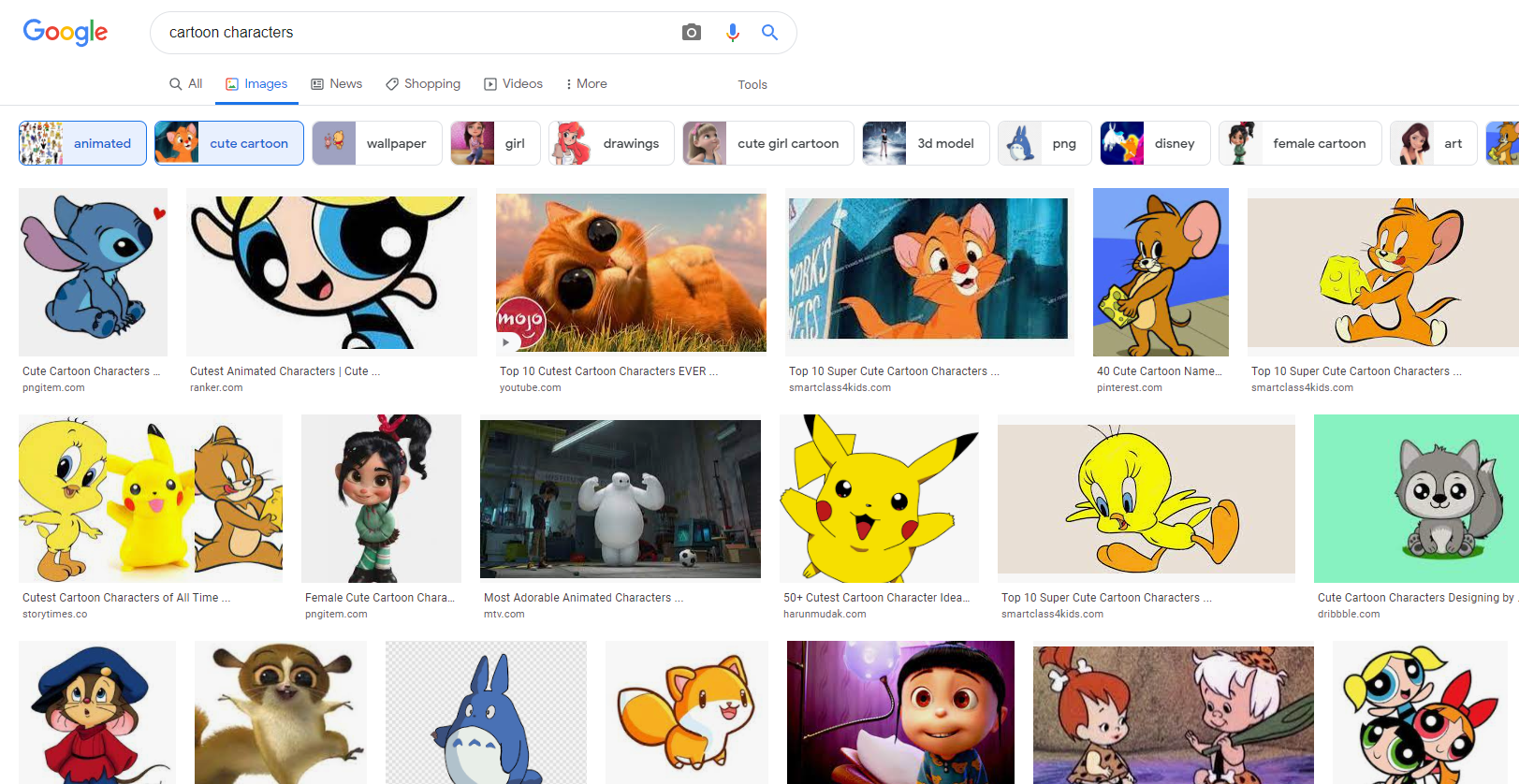
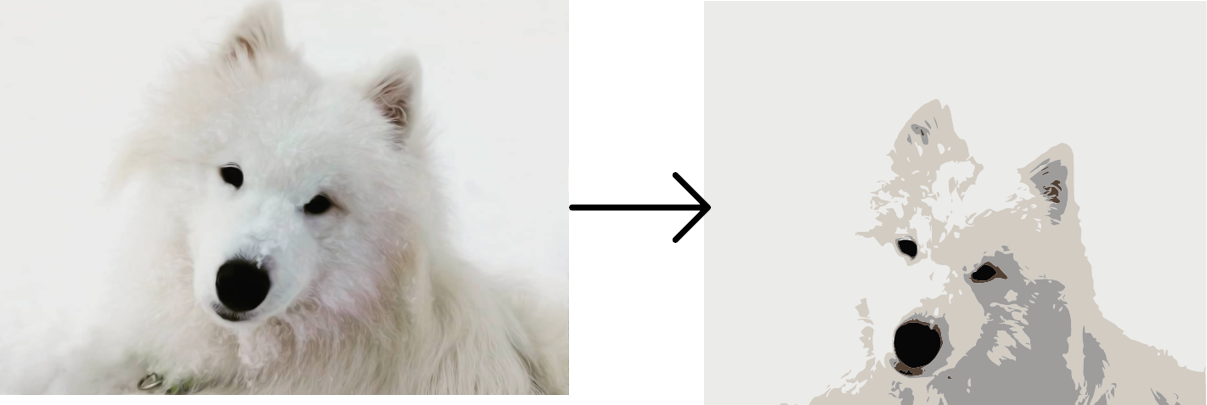
您也可以使用自己创作的图片。在本工具中效果最佳的图片,同样也是最适合 Cricut 使用的类型。色块鲜明、分区清晰的设计效果非常好,这与 Cricut 按图层切割的方式有关。
图片转 SVG 工具
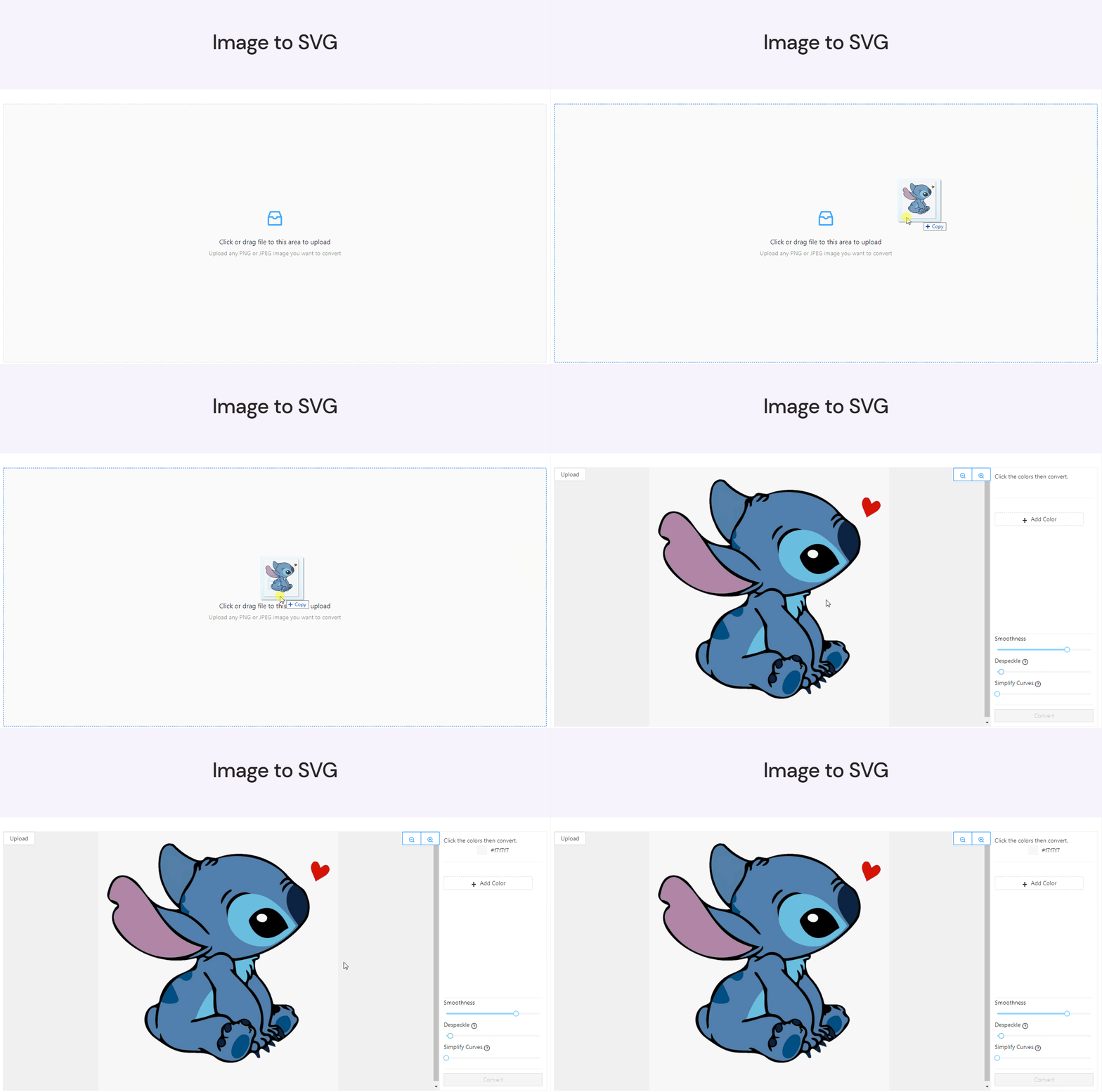
准备好图片后,使用拖放菜单将其上传到工具中。您可以点击菜单,然后通过文件资源管理器选择电脑上的文件。或者也可以从保存位置直接将文件拖放到窗口中。
选择颜色
此工具要求您选择想要在最终 SVG 文件中看到的颜色。只有您选择的颜色才会出现在最终的 SVG 中。如果图片中存在您未选择的颜色,工具会在最终 SVG 中将其替换为最接近的已选颜色。
选择颜色时,只需将鼠标悬停在图片的某个部分并单击即可。使用右侧的颜色预览查看您所选的颜色。
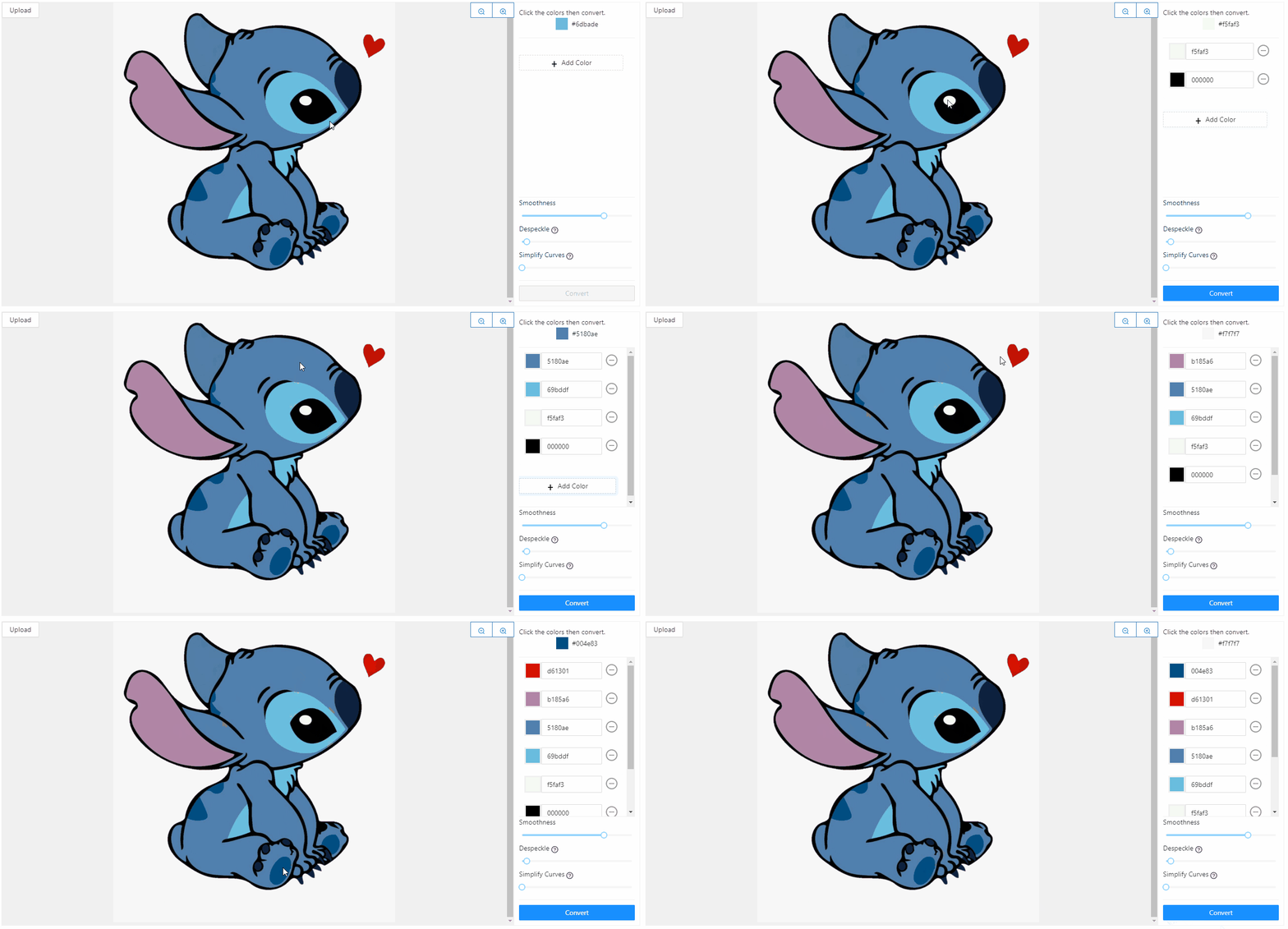
选择颜色可以控制最终图像的图层数量,将复杂图像简化为适合 Cricut 使用的精美作品。
转换为 SVG
选好颜色后,点击右下角的转换按钮。图片转换可能需要一分钟,完成后您即可在预览窗口中查看最终的 SVG。
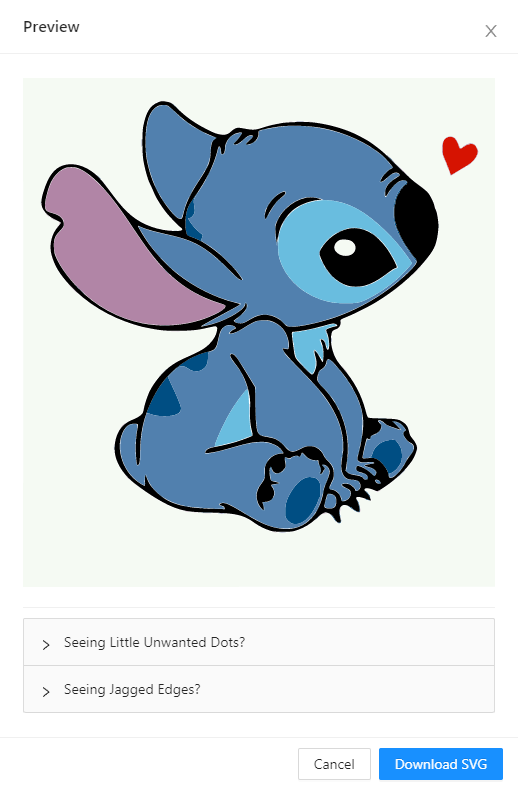
花点时间检查一下 SVG 是否完全符合您的预期。如果看起来一切正常,点击
如果您遗漏了任何颜色,只需点击取消即可返回工具进行添加。如果边缘看起来不太理想,或者有一些不喜欢的小色块,请跳到下一节,我们将讨论如何调整。
SVG 最终调整
该工具提供三个高级选项,可调整和完善您的 SVG。
斑点移除滑块可帮助您去除最终图片上不需要的小色块。滑块数值越高,被移除的色块就越大。
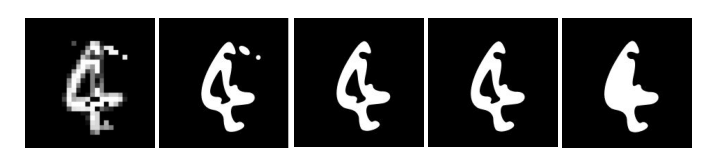
如果滑块设置得过高,图像中需要的细节可能会被移除,因此最好不要一开始就将滑块调到最大。
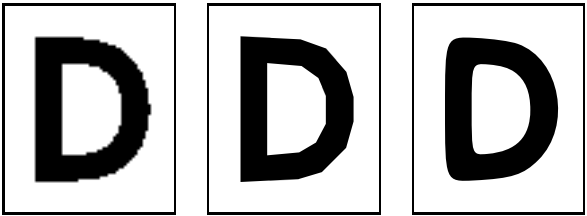
增大任一滑块都会产生类似的效果,但有时其中一个会比另一个效果更好,所以可以先试一个,看看是否满意结果。如果不满意,另一个应该能达到您想要的效果。