
JPG を SVG ファイルに変換
JPG、PNG、その他の画像ファイルを SVG に変換して、Cricut Design Space にオリジナル画像をアップロードしたいですか?画像を SVG に変換するツールをご利用いただけます。
変換する画像を探す
まず、SVG に変換したい画像を見つけてダウンロードします。画像はオンラインで見つかる一般的なファイル形式であれば何でも構いません。JPG、PNG、その他の一般的なファイル形式が使用できます。
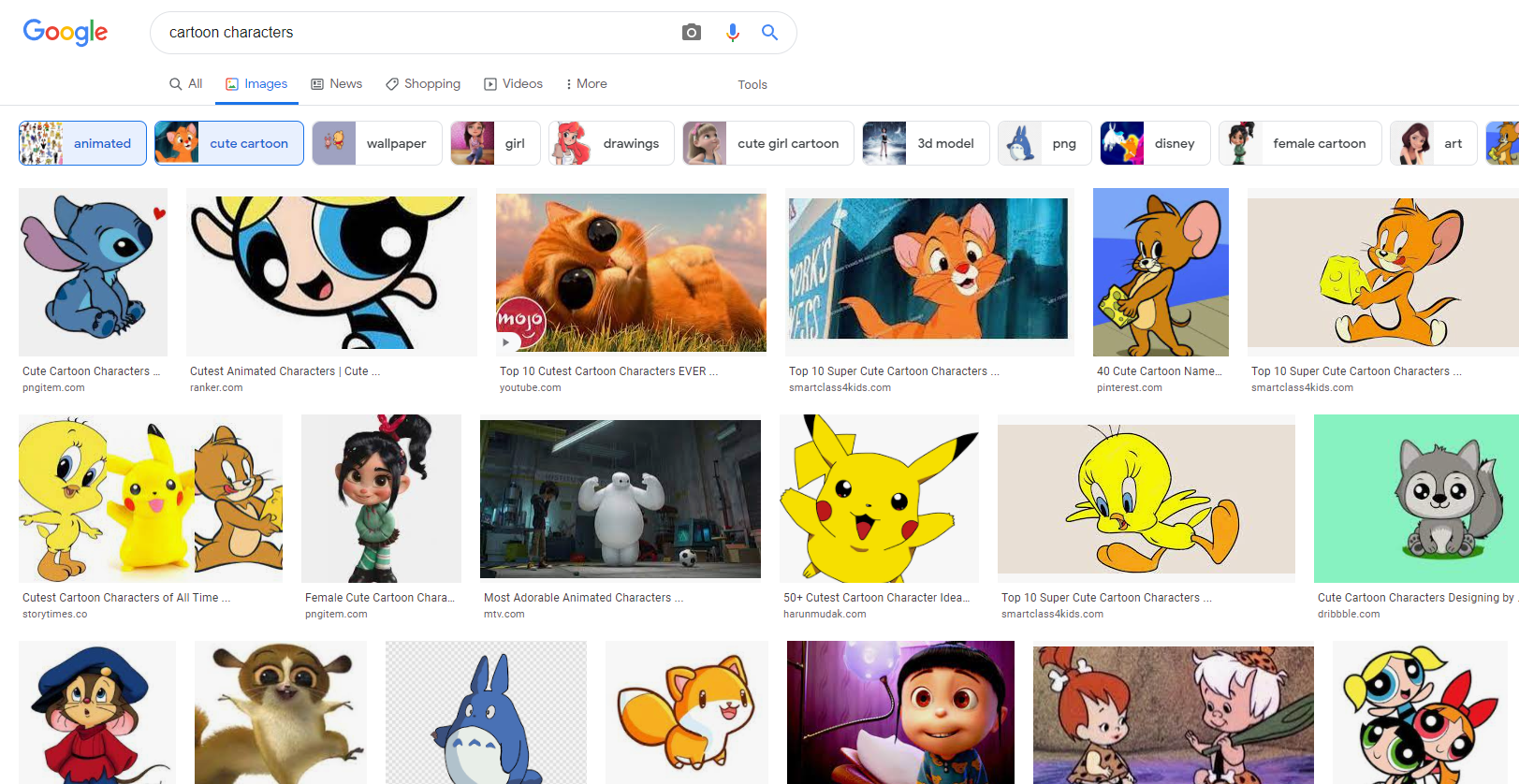
または、ご自身で作成した画像を使用することもできます。ツールに最適な画像は、Cricut にも最適なタイプの画像です。大胆で明確な色のセクションがあるデザインは、Cricut のレイヤーカット方式に非常に適しています。
画像 → SVG ツール
画像が用意できたら、ドラッグ&ドロップメニューを使ってツールにアップロードします。メニューをクリックしてから、ファイルエクスプローラーでコンピューター上のファイルを選択できます。または、保存した場所からファイルをつかんで、ウィンドウにドロップすることもできます。
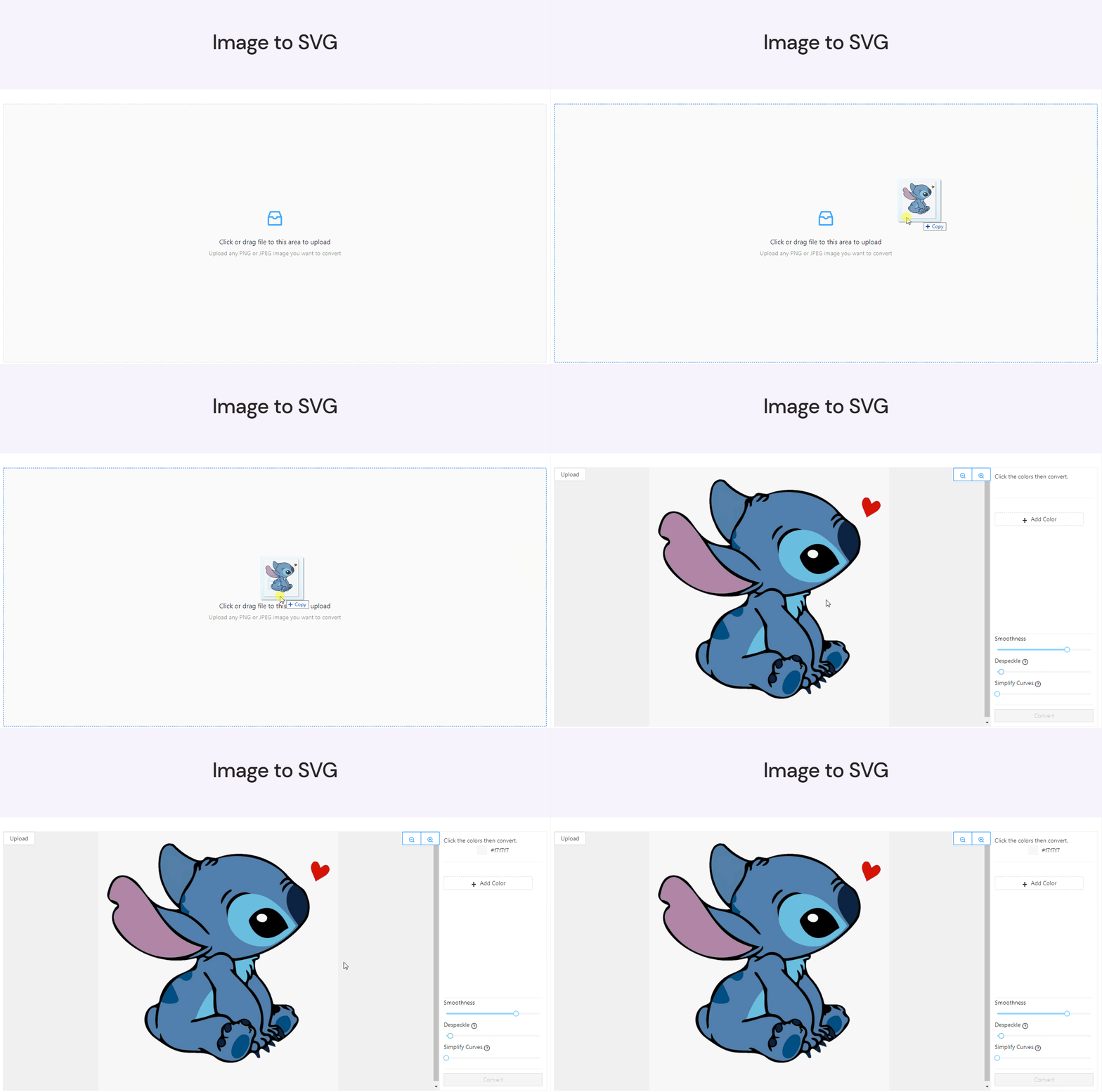
色の選択
このツールでは、最終的な SVG ファイルに使用したい色を選択する必要があります。最終的な SVG には、選択した色のみが含まれます。画像内に選択していない色がある場合、ツールは最も近い選択済みの色を見つけて、最終的な SVG でその色に変更します。
色を選択するには、マウスを画像の一部に合わせてクリックするだけです。右側のカラープレビューで選択した色を確認してください。
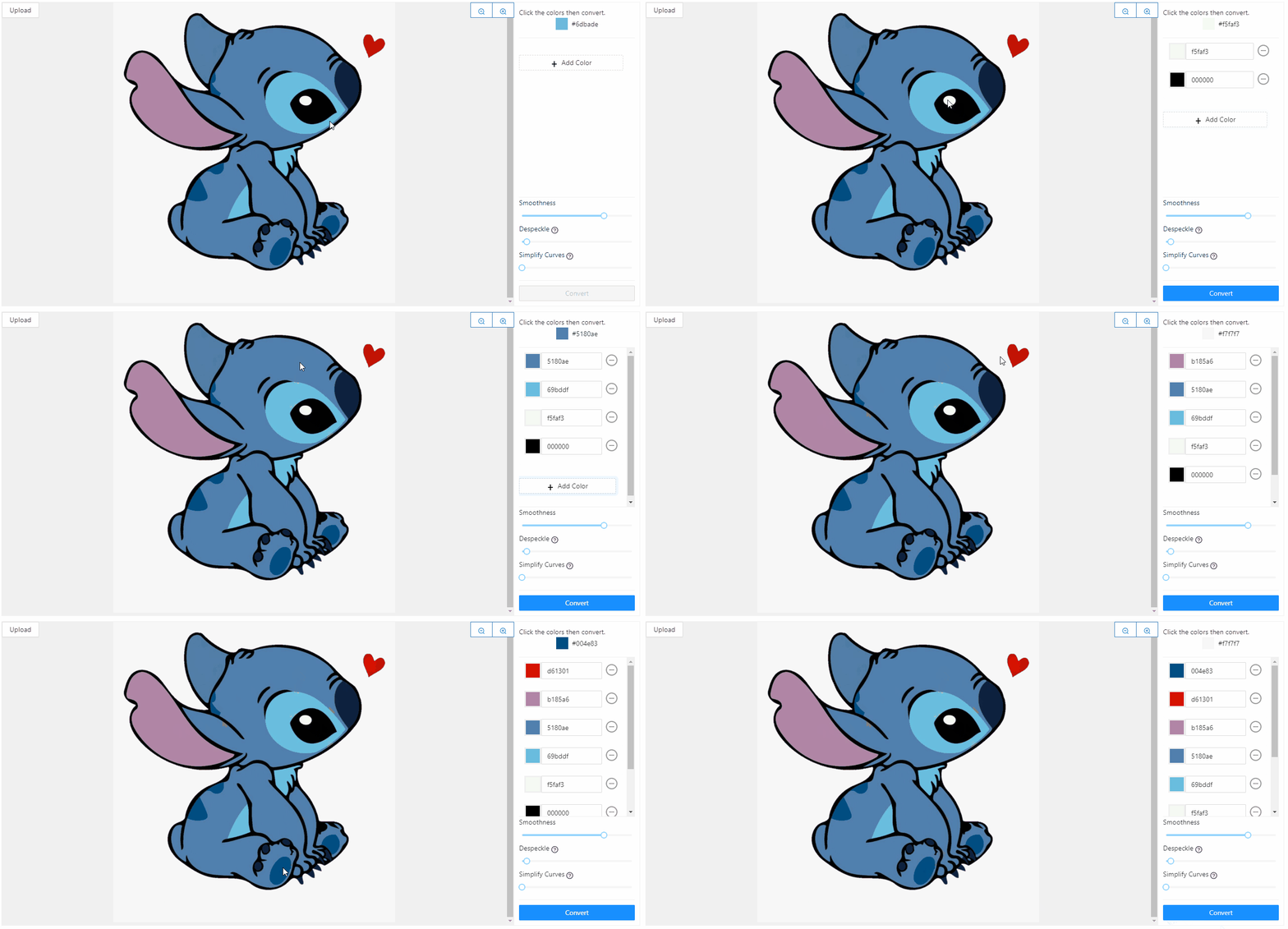
色を選択することで、最終的な画像のレイヤー数を調整でき、複雑な画像を Cricut ですぐに使える作品にシンプル化できます。
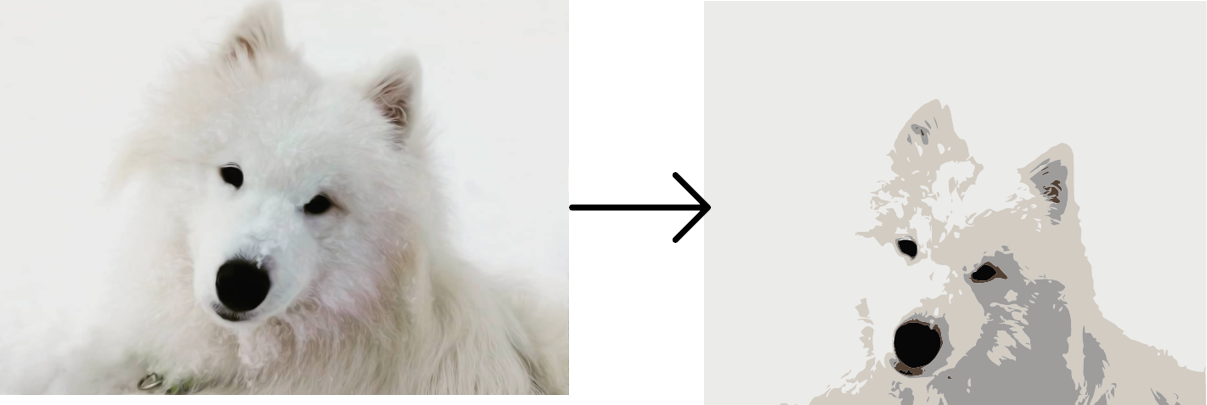
SVG に変換
色を選択したら、右下の変換ボタンをクリックします。画像の変換には少し時間がかかる場合がありますが、完了するとプレビューウィンドウで最終的な SVG を確認できます。
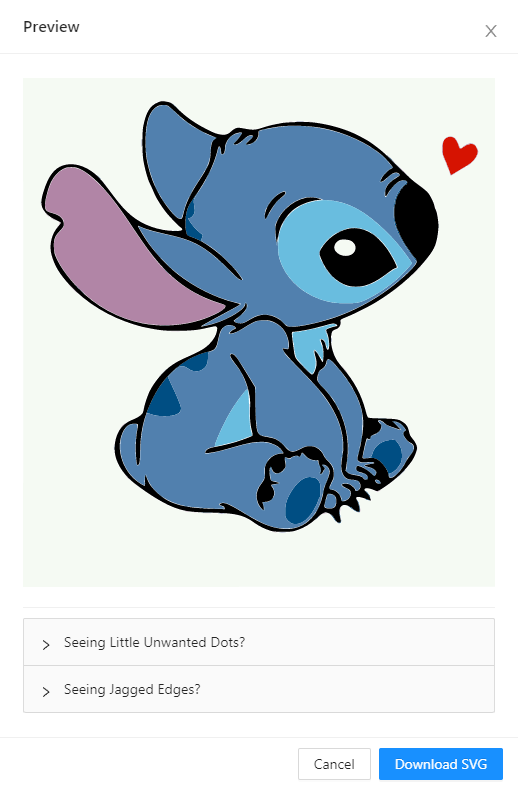
SVG が思い通りの見た目になっているか確認してください。問題なければ「Download SVG」をクリックすると、デフォルトのダウンロードフォルダに SVG が保存されます。
見落とした色がある場合は、「キャンセル」をクリックしてツールに戻り、追加してください。エッジが思い通りでない場合や、気に入らない小さな色のセグメントがある場合は、次のセクションで調整方法について説明します。
SVG の最終調整
このツールには、SVG を微調整して完璧に仕上げるための 3 つの詳細オプションがあります。
ドット除去スライダーを使用すると、最終的な画像上の不要な小さな色の塊を削除できます。スライダーの値を上げるほど、削除される塊のサイズが大きくなります。
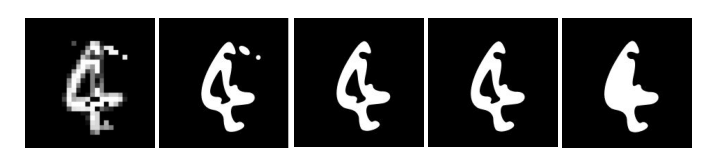
スライダーを高く設定しすぎると、画像内に残したい細部が削除されてしまう可能性があるため、いきなり最大値まで上げないことをお勧めします。
「Smoothness」と「Simplify Curves」のスライダーで、SVG のギザギザしたカーブやエッジを滑らかにできます。元画像が低解像度の場合によく発生しますが、他にもさまざまな原因で起こることがあります。
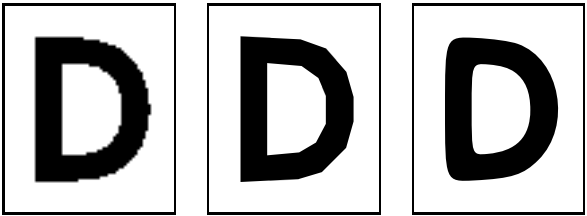
どちらのスライダーを上げても同様の効果が得られますが、片方の方がうまくいく場合もあるので、まずどちらか一方を試して結果を確認してみてください。気に入らなければ、もう一方で思い通りの仕上がりになるはずです。