
Convertir un JPG en un archivo SVG
¿Quieres convertir un JPG, PNG u otros archivos de imagen a SVG para poder subir tus propias imágenes a Cricut Design Space? Puedes usar una herramienta de Imagen a SVG.
Cómo encontrar imágenes para convertir
Primero, busca una imagen que quieras convertir a SVG y descárgala. La imagen puede ser cualquiera de los tipos de archivo habituales que puedes encontrar en línea. JPG, PNG u otros tipos de archivo comunes.
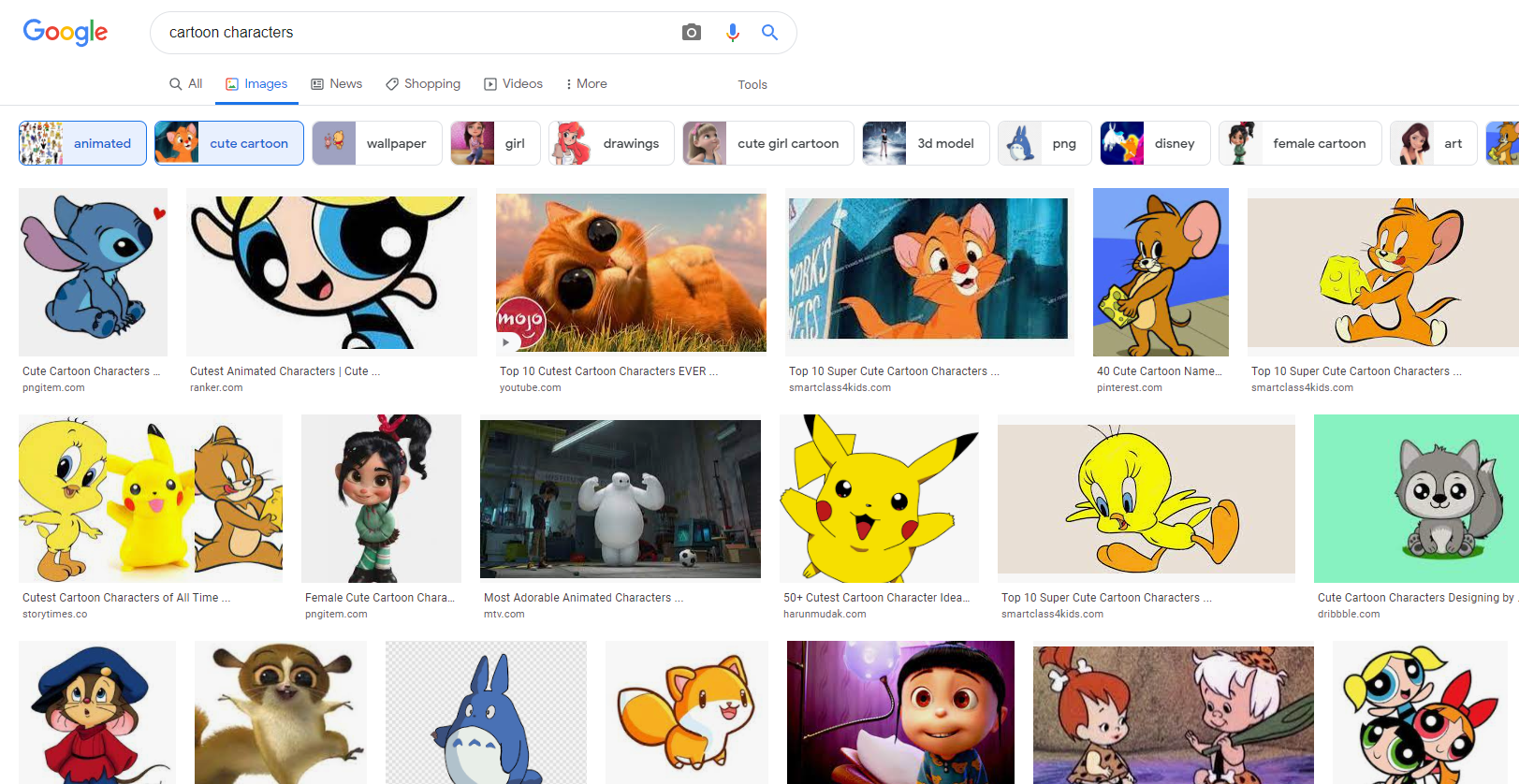
O puedes usar una imagen creada por ti. Las imágenes que mejor funcionan en la herramienta también son las que mejor funcionan para Cricut. Los diseños con secciones de color marcadas y bien definidas funcionan genial por la forma en que Cricut corta las capas.
Herramienta de Imagen a SVG
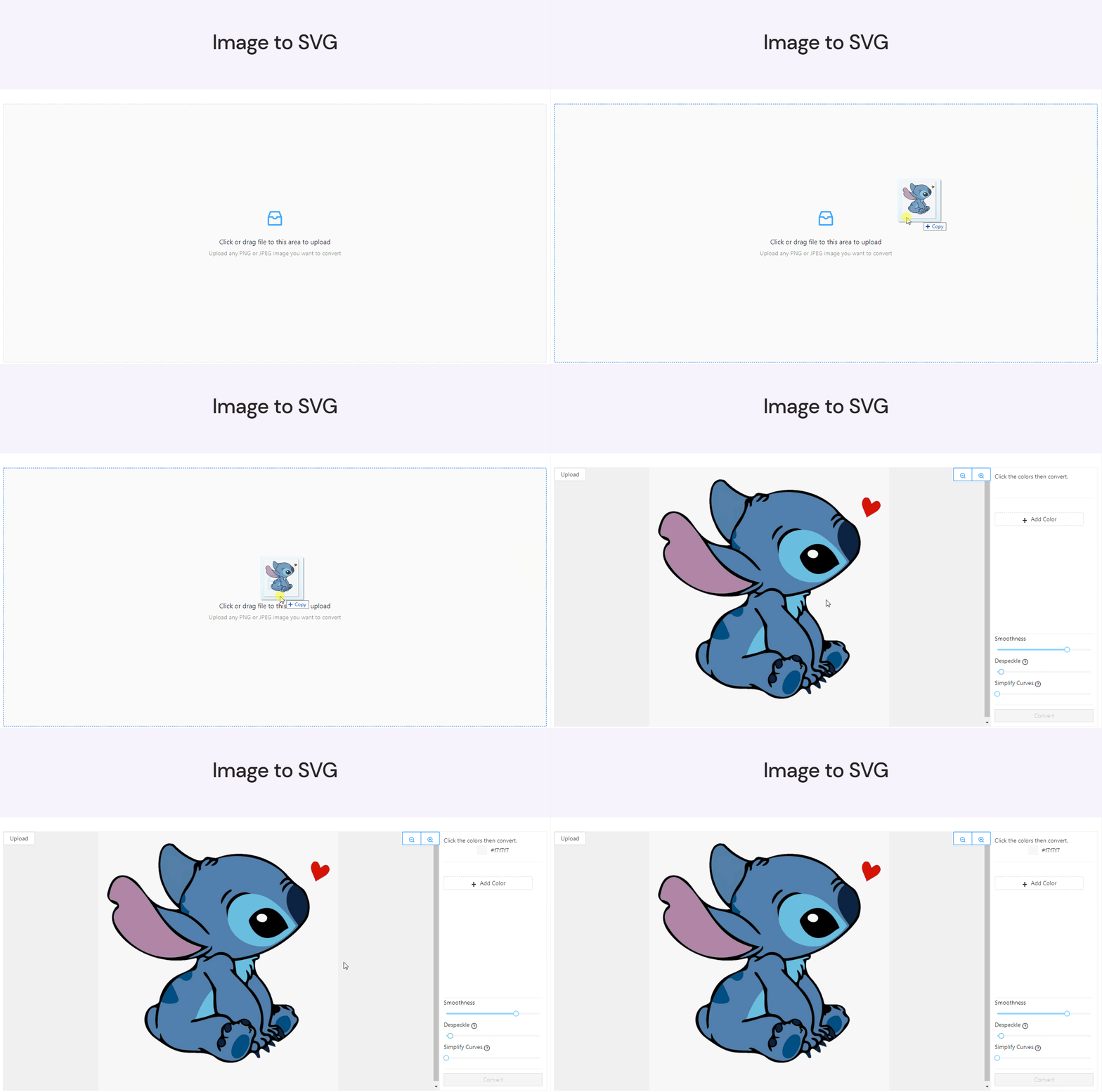
Una vez que tengas una imagen, súbela a la herramienta usando el menú de arrastrar y soltar. Puedes hacer clic en el menú y luego seleccionar el archivo en tu computadora a través del explorador de archivos. O puedes tomar el archivo desde donde lo guardaste y soltarlo en la ventana.
Selección de colores
Esta herramienta requiere que selecciones los colores que quieres ver en el archivo SVG final. Los colores que selecciones serán los únicos que aparecerán en el SVG final. Si hay un color en la imagen que no seleccionas, la herramienta encontrará el color seleccionado más cercano para sustituirlo en el SVG final.
Para seleccionar colores, todo lo que tienes que hacer es pasar el ratón sobre una parte de la imagen y hacer clic. Usa la vista previa de color de la derecha para comprobar tu selección.
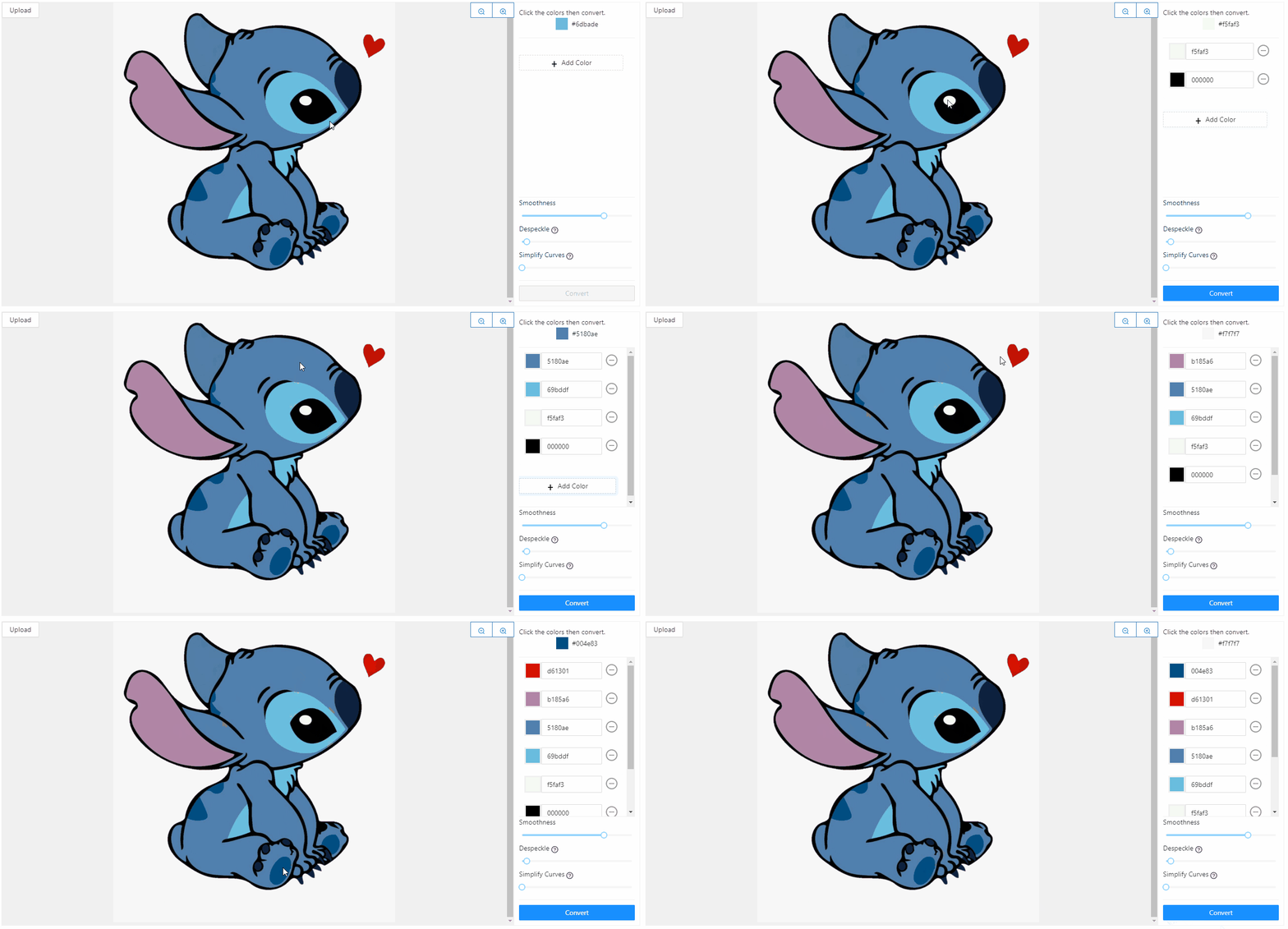
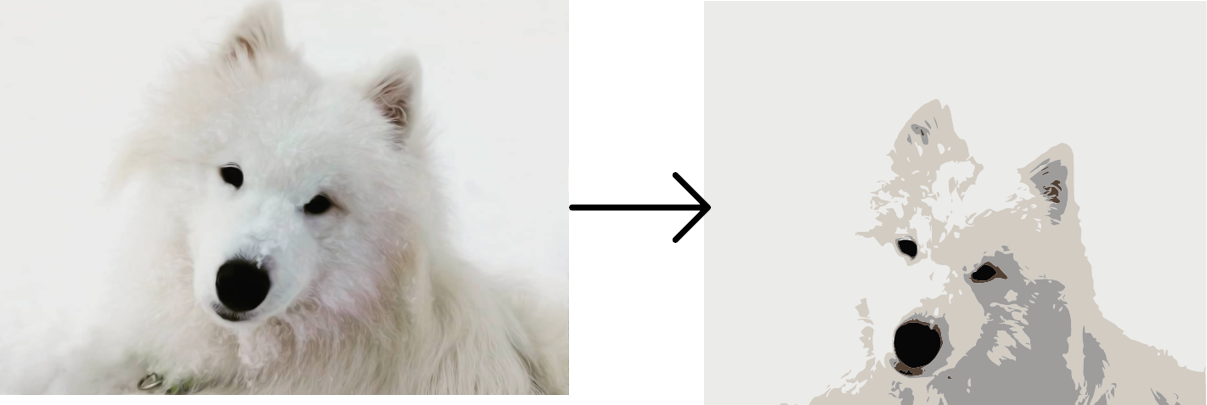
Seleccionar colores te permite controlar cuántas capas tendrá la imagen final y puede simplificar una imagen compleja en una obra maestra lista para Cricut.
Convertir a SVG
Una vez que hayas seleccionado tus colores, haz clic en el botón convertir en la parte inferior derecha. La conversión puede tardar un minuto, pero una vez completada, podrás ver el SVG final en la ventana de vista previa.
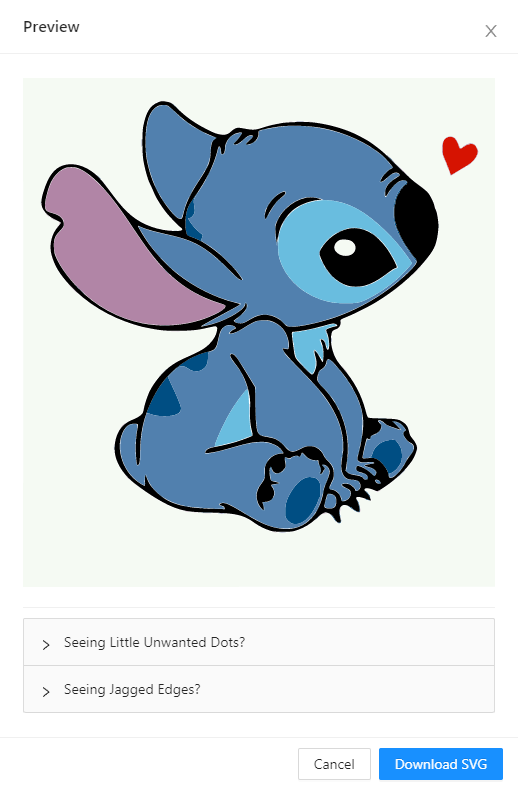
Tómate un momento para comprobar que el SVG se ve exactamente como quieres. Si todo se ve bien, haz clic en 'Descargar SVG' y tu SVG se descargará en tu carpeta de descargas predeterminada.
Si se te ha pasado algún color, simplemente haz clic en cancelar para volver a la herramienta y añadirlo. Si los bordes no se ven del todo bien o hay pequeños segmentos de color que no te convencen, pasa a la siguiente sección donde hablaremos de los ajustes.
Ajustes finales del SVG
La herramienta tiene tres opciones avanzadas para ajustar y perfeccionar tu SVG.
El control deslizante para eliminar puntos te permite quitar pequeñas manchas de color no deseadas en la imagen final. Cuanto más alto subas el control, más grandes serán las manchas eliminadas.
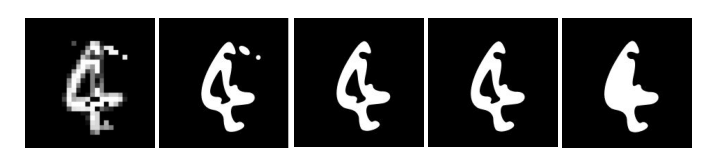
Si subes demasiado el control deslizante, podrían eliminarse detalles que querías conservar en la imagen, así que es mejor no llevarlo al máximo desde el principio.
Los controles deslizantes 'Suavidad' y 'Simplificar curvas' te permiten suavizar las curvas y los bordes irregulares en tu SVG. Esto es común si la imagen original era de baja resolución, pero puede ocurrir por varias razones.
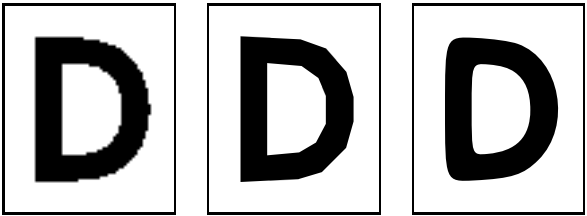
Aumentar cualquiera de los deslizadores debería tener un efecto similar, pero a veces uno funciona mejor que el otro, así que prueba uno y mira si te gusta el resultado. Si no, el otro debería darte el aspecto que buscas.