
Converter um JPG para um arquivo SVG
Quer converter um JPG, PNG ou outros arquivos de imagem em SVG para enviar suas próprias imagens para o Cricut Design Space? Você pode usar uma ferramenta Imagem para SVG .
Encontrando imagens para converter
Primeiro, encontre uma imagem que você queira converter para SVG e baixe-a. A imagem pode ser de qualquer tipo de arquivo comum que você possa encontrar online. JPG, PNG ou outros tipos comuns de arquivo.
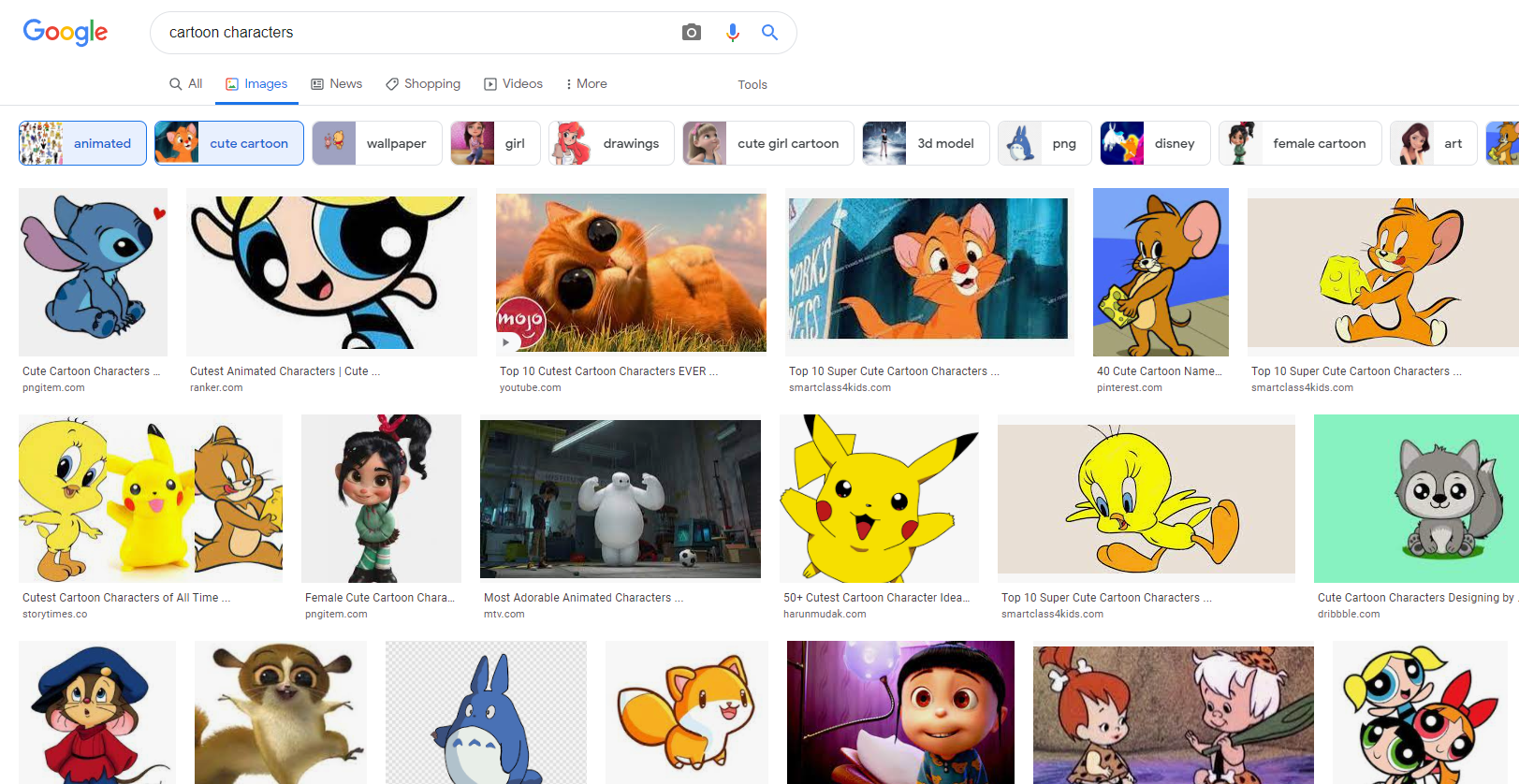
Ou você pode usar uma imagem que criou. As imagens que funcionam melhor na ferramenta também são as que funcionam melhor com o Cricut. Designs com seções de cor marcantes e bem definidas funcionam muito bem por causa de como o Cricut corta camadas.
Ferramenta de imagem para SVG
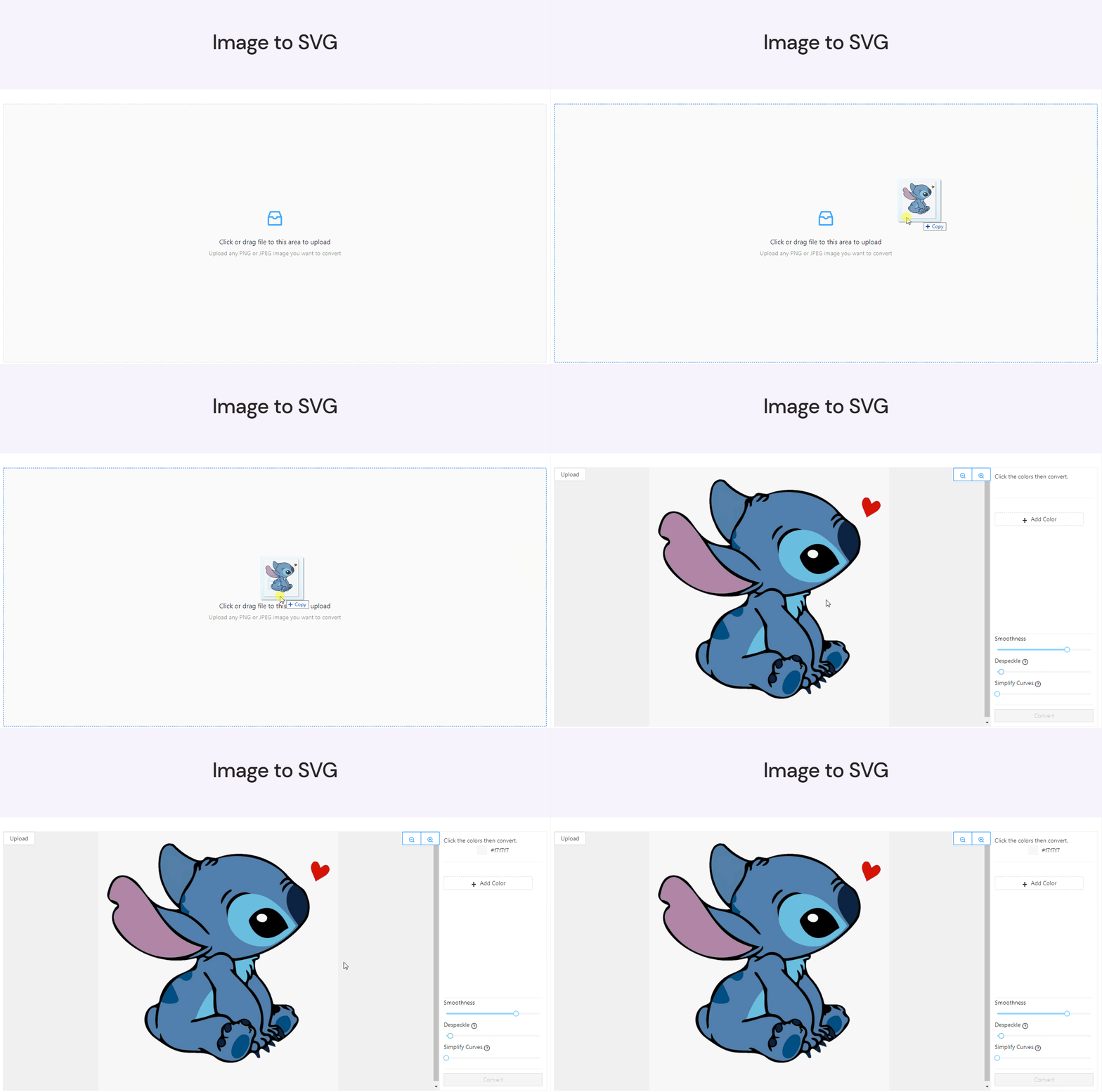
Depois de ter uma imagem, envie-a para a ferramenta usando o menu de arrastar e soltar. Você pode clicar no menu e então selecionar o arquivo no seu computador pelo explorador de arquivos. Ou pode pegar o arquivo de onde ele foi salvo e soltá-lo na janela.
Selecionando cores
Esta ferramenta requer que você selecione as cores que deseja ver no arquivo SVG final. As cores que você selecionar são as únicas que estarão no SVG final. Se houver uma cor na imagem que você não selecionou, a ferramenta encontrará a cor selecionada mais próxima para substituí-la no SVG final.
Para selecionar as cores, basta passar o mouse sobre uma parte da imagem e clicar. Use a visualização de cor à direita para conferir sua seleção.
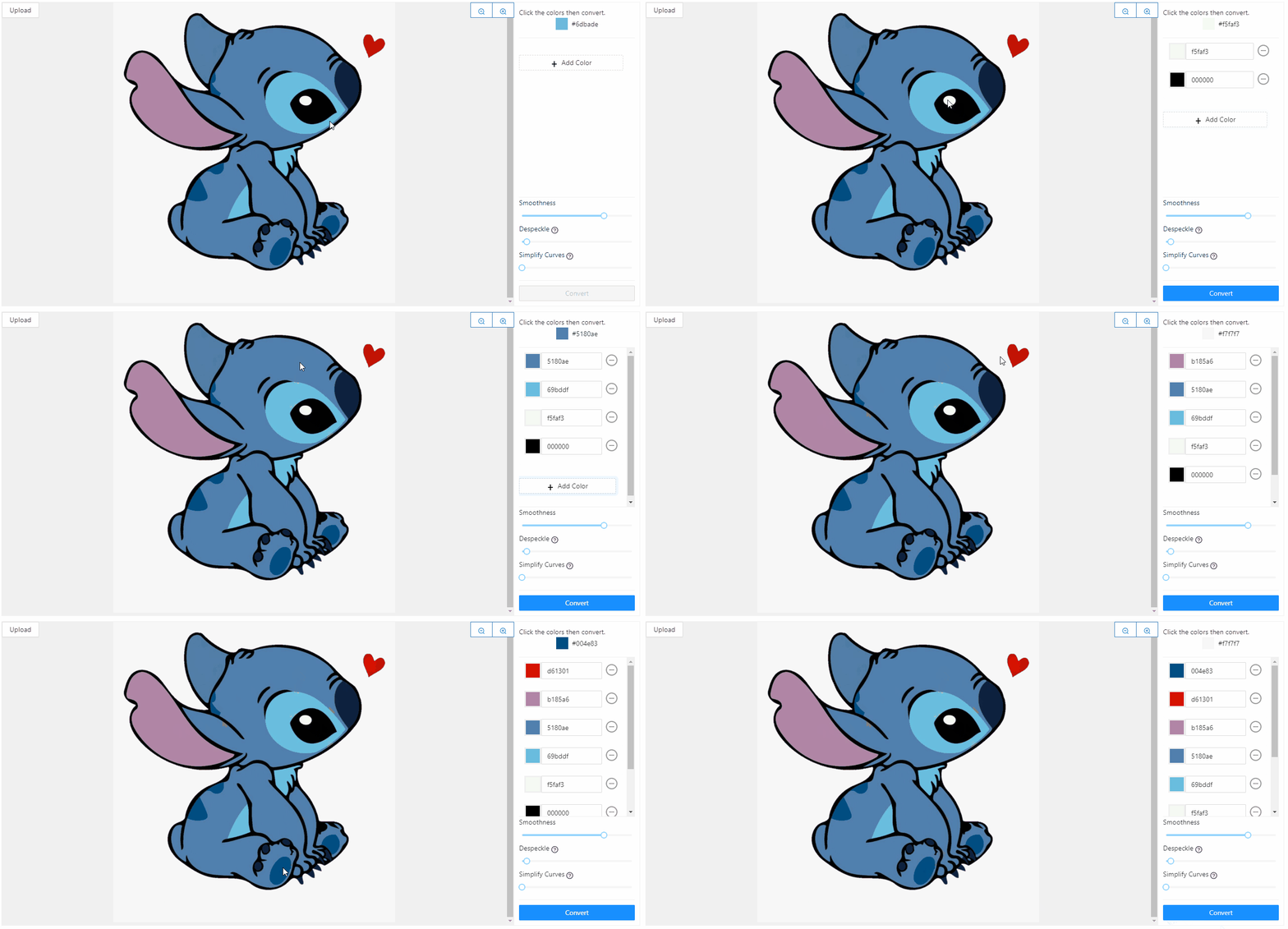
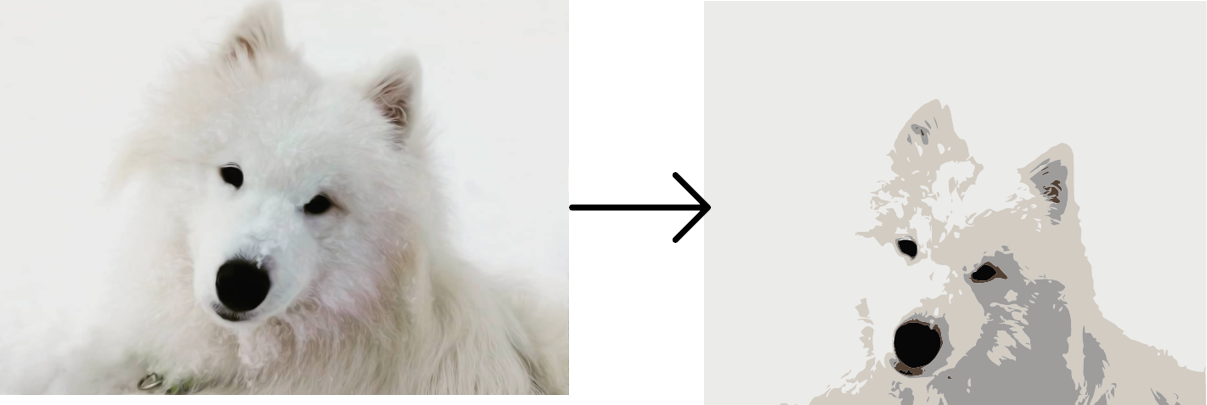
Selecionar cores permite controlar quantas camadas a imagem final terá e pode simplificar uma imagem complexa em uma obra-prima pronta para Cricut.
Converter para SVG
Depois de selecionar suas cores, clique no botão converter no canto inferior direito. A conversão da imagem pode levar um minuto, mas, quando terminar, você poderá conferir o SVG final na janela de visualização.
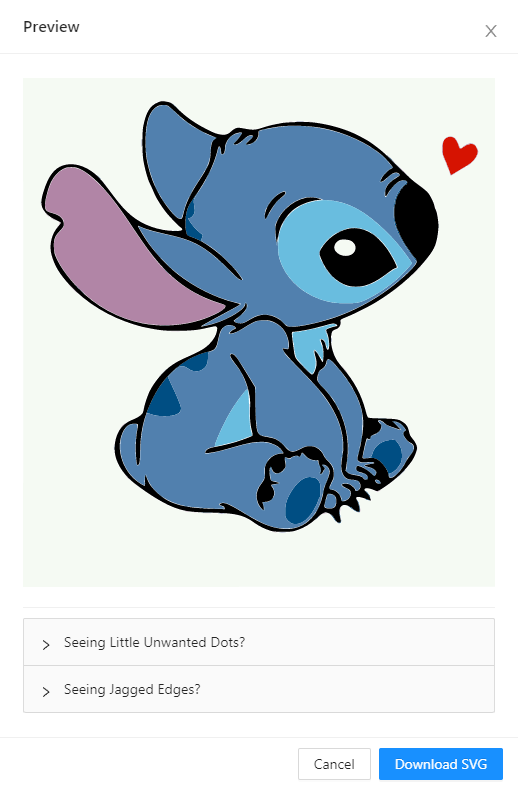
Reserve um momento para verificar se o SVG está exatamente como você quer. Se estiver tudo certo, clique em 'Baixar SVG' e seu SVG será baixado para sua pasta de downloads padrão.
Se você esqueceu alguma cor, basta clicar em cancelar para voltar à ferramenta e adicioná-la. Se as bordas não parecerem corretas ou houver pequenos segmentos de cor que você não gostou, pule para a próxima seção, onde falaremos sobre ajustes.
Ajustes finais do SVG
A ferramenta possui três opções avançadas para ajustar e aperfeiçoar seu SVG.
O controle deslizante de remoção de pontos permite remover pequenas manchas de cor indesejadas na imagem final. Quanto mais alto o controle deslizante, maiores serão as manchas removidas.
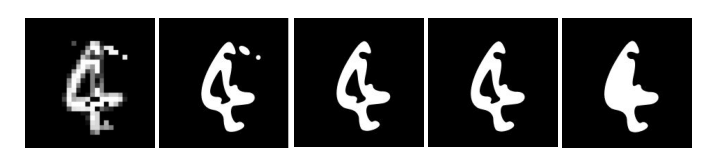
Se o controle deslizante estiver muito alto, detalhes que você quer manter na imagem podem acabar sendo removidos, por isso é melhor não aumentá-lo ao máximo logo de início.
Os controles deslizantes 'Suavidade' e 'Simplificar curvas' permitem suavizar curvas e bordas irregulares no seu SVG. Isso é comum quando a imagem original tem baixa resolução, mas pode acontecer por vários motivos.
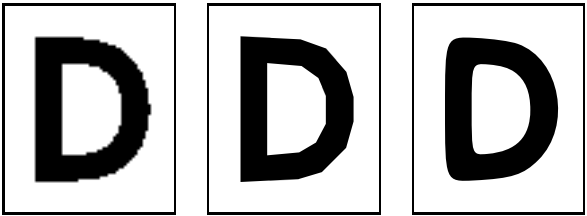
Aumentar qualquer um dos controles deslizantes deve ter um efeito similar, mas às vezes um funciona melhor que o outro, então experimente um e veja se você gosta do resultado. Se não, o outro deve dar o visual que você quer.