
Converti un JPG in un file SVG
Vuoi convertire un JPG, PNG o altri file immagine in SVG per poter caricare le tue immagini in Cricut Design Space? Puoi usare uno strumento Immagine in SVG .
Trovare immagini da convertire
Per prima cosa, trova un'immagine che vuoi convertire in SVG e scaricala. L'immagine può essere uno qualsiasi dei tipici tipi di file che puoi trovare online. JPG, PNG o altri tipi di file comuni.
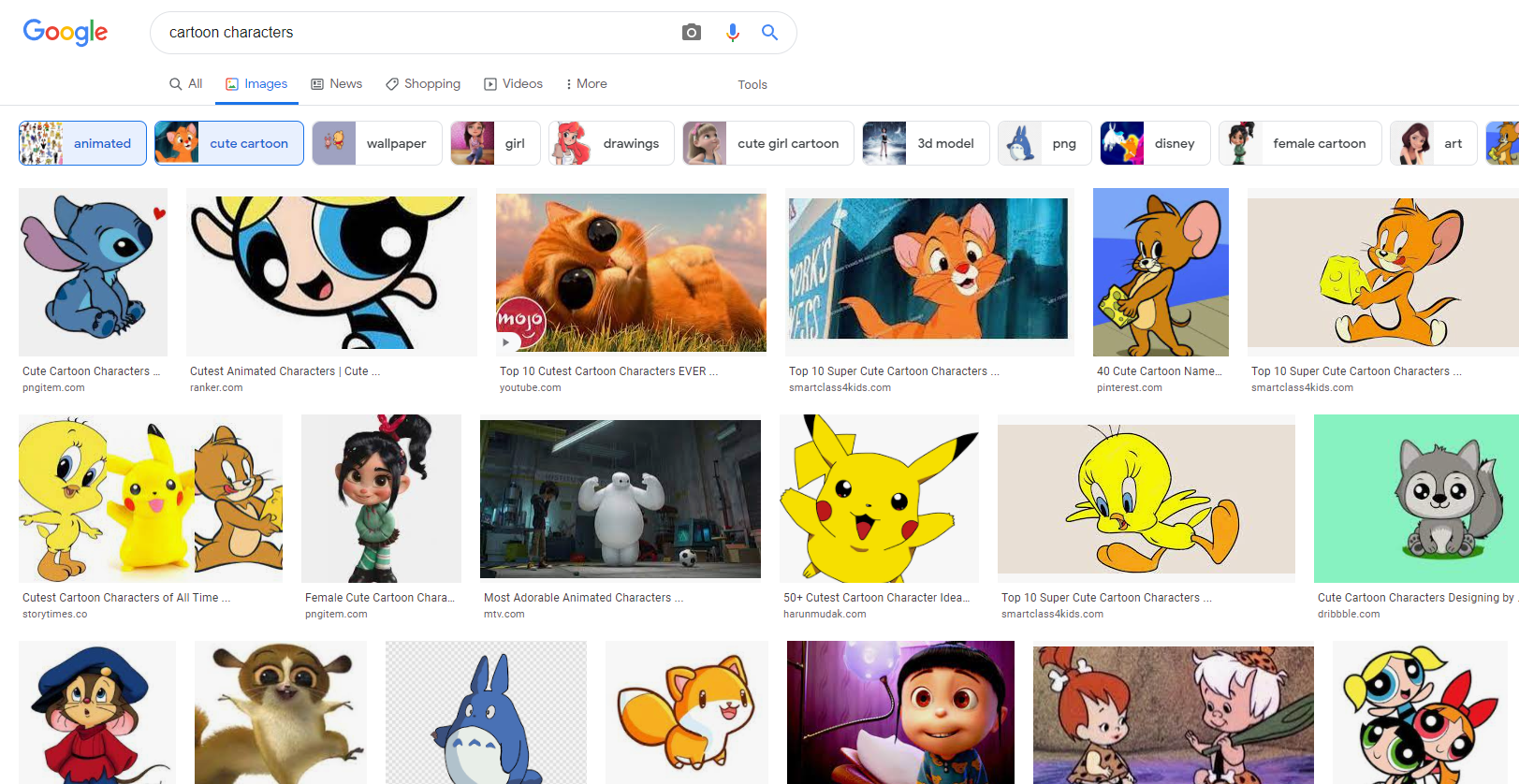
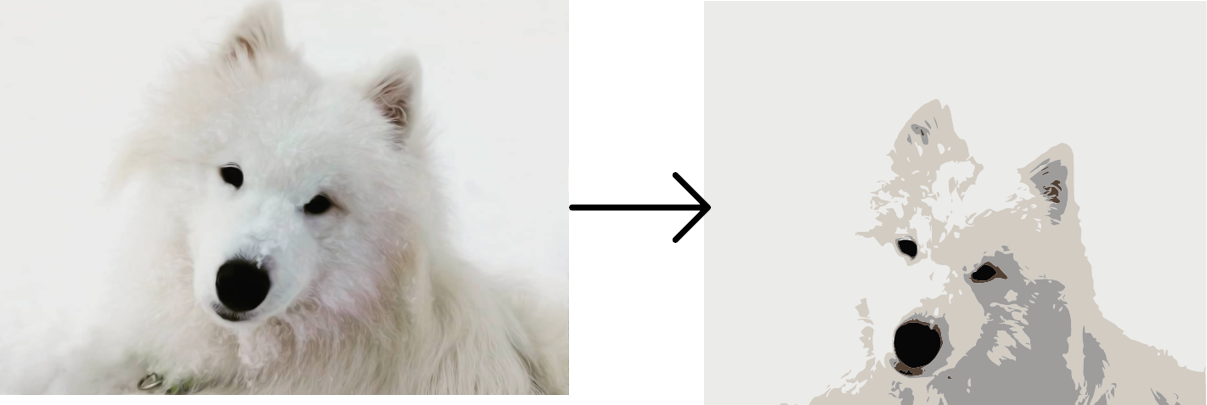
Oppure puoi utilizzare un'immagine creata da te. Le immagini che funzionano meglio nello strumento sono anche quelle che funzionano meglio per la Cricut. I design con sezioni di colore decise e distinte funzionano alla grande grazie al modo in cui la Cricut taglia i livelli.
Strumento Immagine in SVG
Una volta ottenuta un'immagine, caricala nello strumento utilizzando il menu trascina e rilascia. Puoi fare clic sul menu e poi selezionare il file sul tuo computer tramite l'esplora file. Oppure puoi prendere il file dal punto in cui l'hai salvato e rilasciarlo nella finestra.
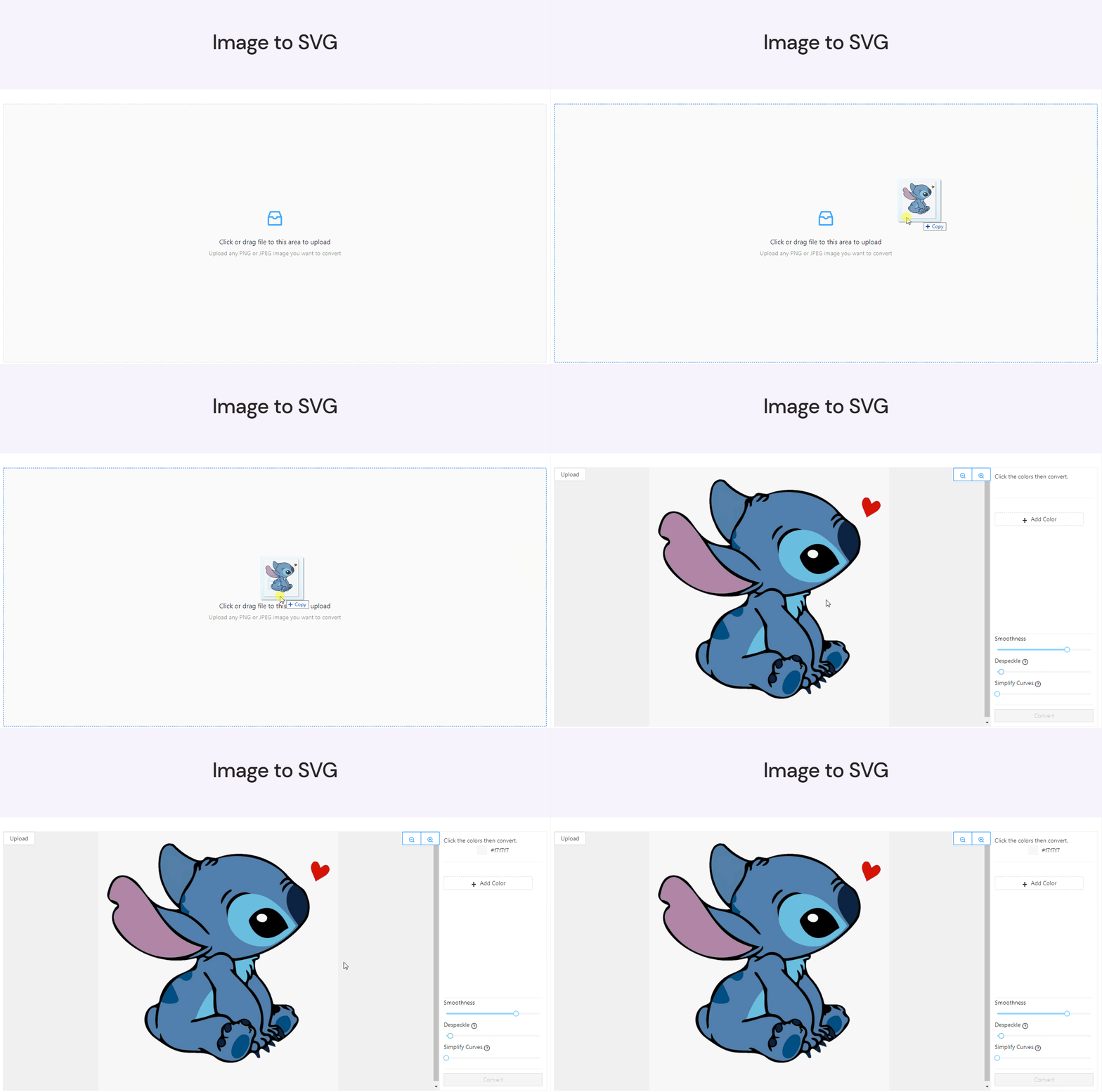
Selezione dei colori
Questo strumento ti richiede di selezionare i colori che vuoi vedere nel file SVG finale. I colori che selezioni saranno gli unici presenti nell'SVG finale. Se c'è un colore nell'immagine che non selezioni, lo strumento troverà il colore selezionato più vicino per sostituirlo nell'SVG finale.
Per selezionare i colori basta passare il mouse sopra una parte dell'immagine e cliccare. Usa l'anteprima del colore a destra per verificare la tua selezione.
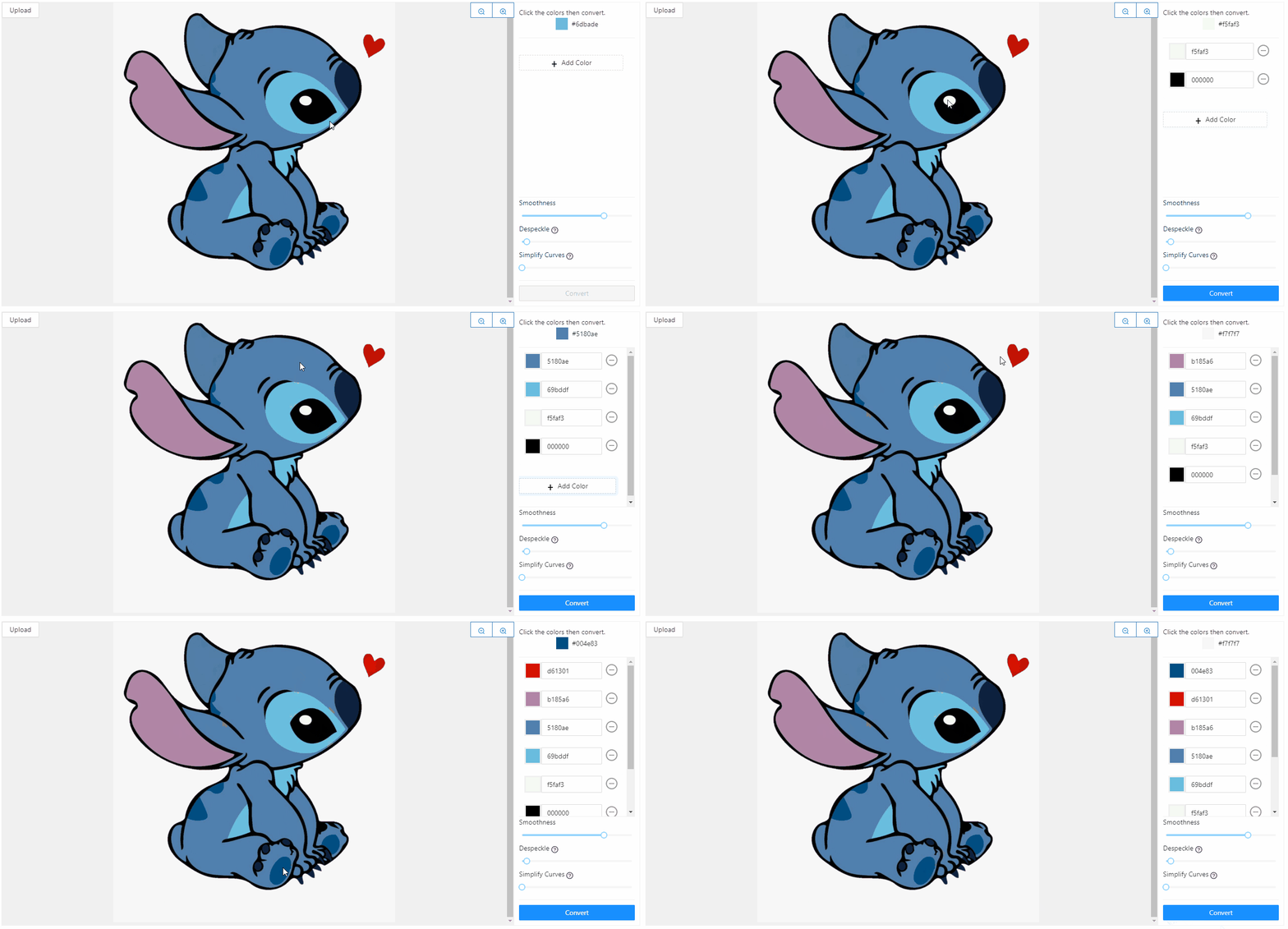
La selezione dei colori ti consente di controllare quanti livelli avrà l'immagine finale e può semplificare un'immagine complessa in un capolavoro pronto per Cricut.
Converti in SVG
Una volta selezionati i colori, fai clic sul pulsante converti in basso a destra. Potrebbe volerci un minuto per convertire l'immagine, ma quando sarà pronta potrai controllare l'SVG finale nella finestra di anteprima.
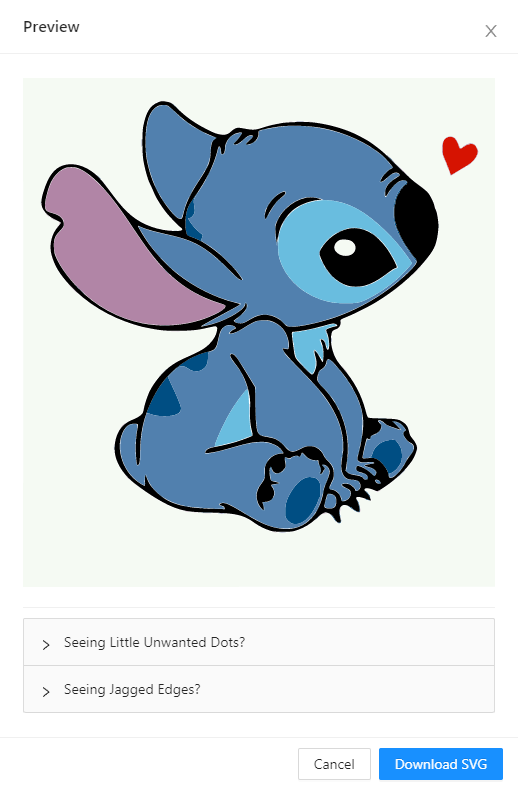
Prenditi un momento per verificare che l'SVG sia esattamente come lo desideri. Se tutto sembra a posto, clicca su 'Scarica SVG' e il tuo SVG verrà scaricato nella tua cartella Download predefinita.
Se ci sono colori che ti sono sfuggiti, basta cliccare su annulla per tornare allo strumento e aggiungerli. Se i bordi non sembrano proprio giusti o ci sono piccoli segmenti di colore che non ti piacciono, passa alla sezione successiva dove parleremo delle regolazioni.
Regolazioni finali dell'SVG
Lo strumento dispone di tre opzioni avanzate per ottimizzare e perfezionare il tuo SVG.
Il cursore di rimozione dei punti ti consente di rimuovere piccole macchie di colore indesiderate sull'immagine finale. Più alto è il cursore, più grandi saranno le macchie rimosse.
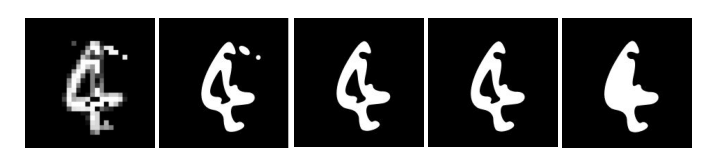
Se il cursore è impostato troppo in alto, alcuni dettagli che vorresti mantenere nell'immagine potrebbero essere rimossi, quindi è meglio non portarlo subito al massimo.
I cursori 'Levigatezza' e 'Semplifica curve' ti consentono di smussare curve e bordi frastagliati nel tuo SVG. Questo è comune se l'immagine originale era a bassa risoluzione, ma può accadere per diversi motivi.
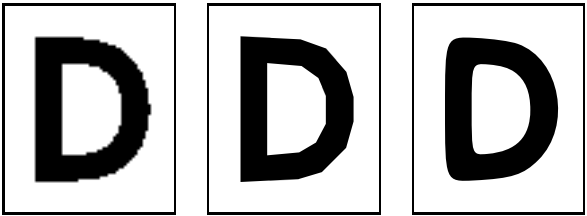
Aumentare uno dei due cursori dovrebbe avere un effetto simile, ma a volte uno funziona meglio dell'altro: prova prima uno e vedi se ti piace il risultato. In caso contrario, l'altro dovrebbe darti l'aspetto desiderato.