
JPG in eine SVG-Datei umwandeln
Möchtest du eine JPG-, PNG- oder andere Bilddatei in eine SVG umwandeln, um deine eigenen Bilder in Cricut Design Space hochzuladen? Dafür kannst du ein Bild-zu-SVG-Tool verwenden.
Bilder zum Umwandeln finden
Suche zuerst ein Bild, das du in eine SVG umwandeln möchtest, und lade es herunter. Das Bild kann einer der gängigen Dateitypen sein, die du online findest. JPG, PNG oder andere gängige Dateitypen.
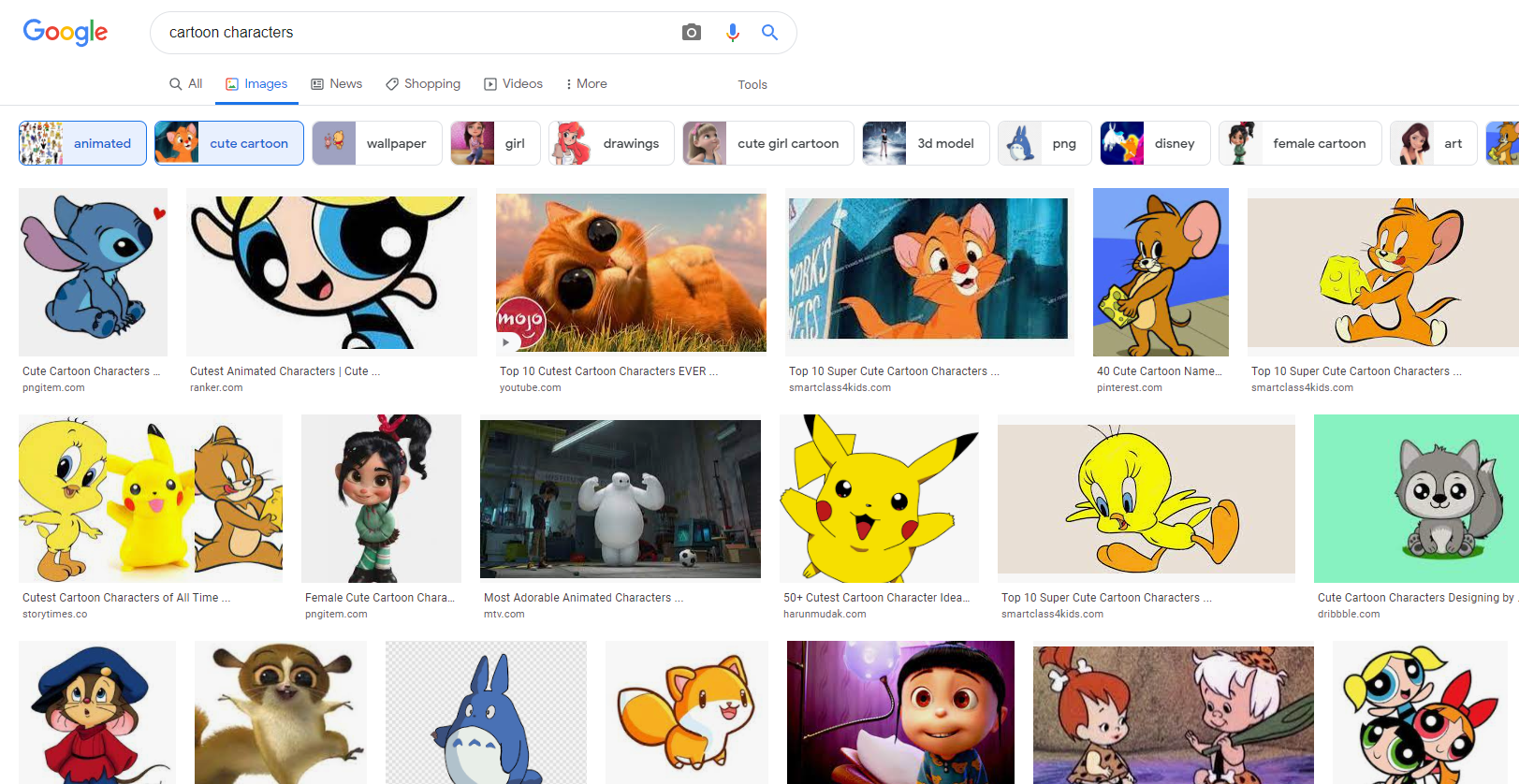
Oder du kannst ein Bild verwenden, das du selbst erstellt hast. Bilder, die im Tool am besten funktionieren, eignen sich auch am besten für den Cricut. Designs mit kräftigen, klar abgegrenzten Farbflächen funktionieren hervorragend, weil der Cricut die Ebenen so schneidet.
Bild-zu-SVG-Tool
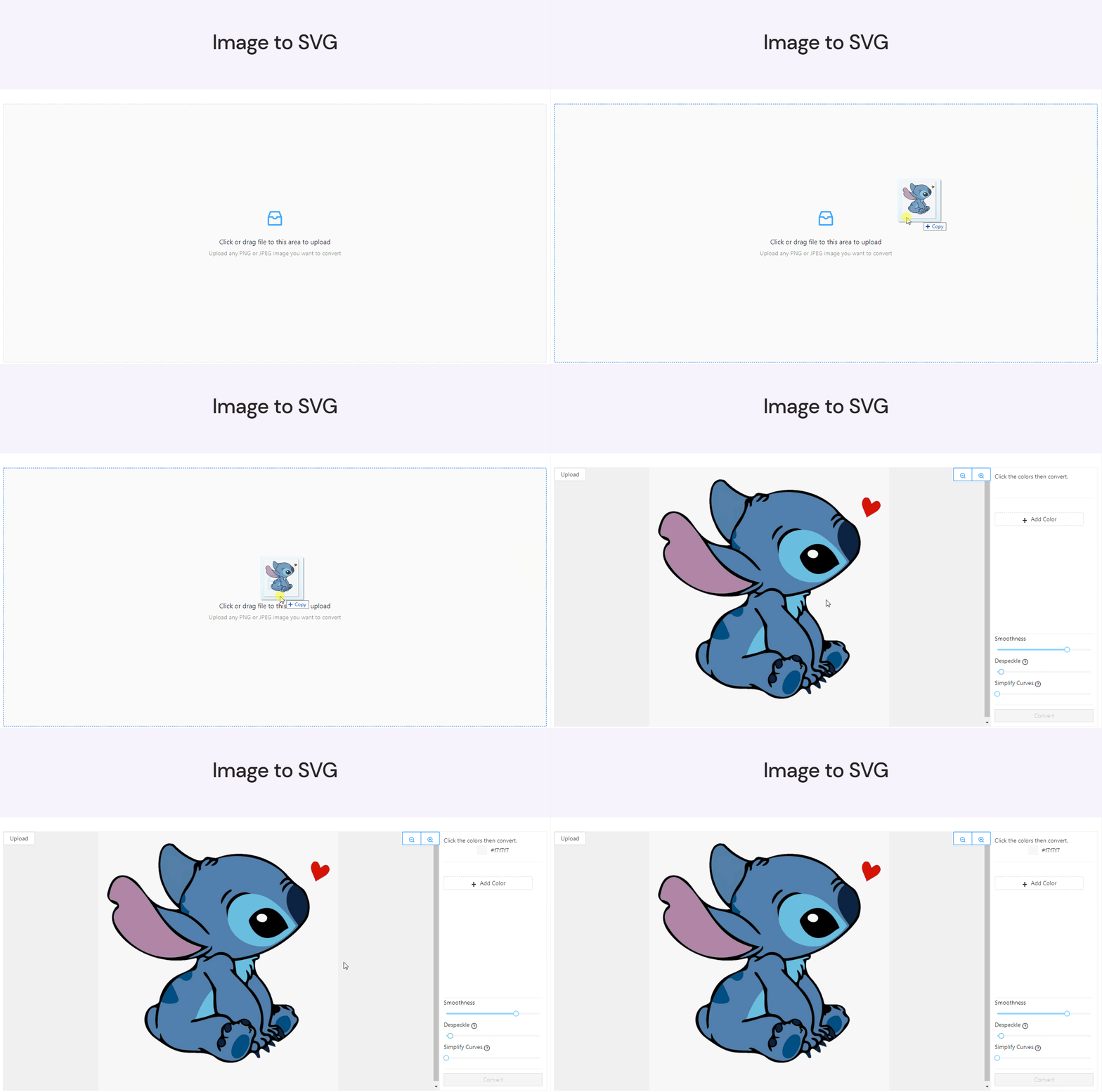
Sobald du ein Bild hast, lade es über das Drag-and-Drop-Menü in das Tool hoch. Du kannst auf das Menü klicken und dann die Datei auf deinem Computer über den Datei-Explorer auswählen. Oder du kannst die Datei von ihrem Speicherort greifen und im Fenster ablegen.
Farben auswählen
Bei diesem Tool wählst du die Farben aus, die du in der finalen SVG-Datei sehen möchtest. Nur die ausgewählten Farben sind in der finalen SVG enthalten. Wenn es eine Farbe im Bild gibt, die du nicht auswählst, ersetzt das Tool sie in der finalen SVG durch die nächstgelegene ausgewählte Farbe.
Um Farben auszuwählen, fährst du einfach mit der Maus über einen Bildbereich und klickst. Nutze die Farbvorschau auf der rechten Seite, um deine Farbauswahl zu prüfen.
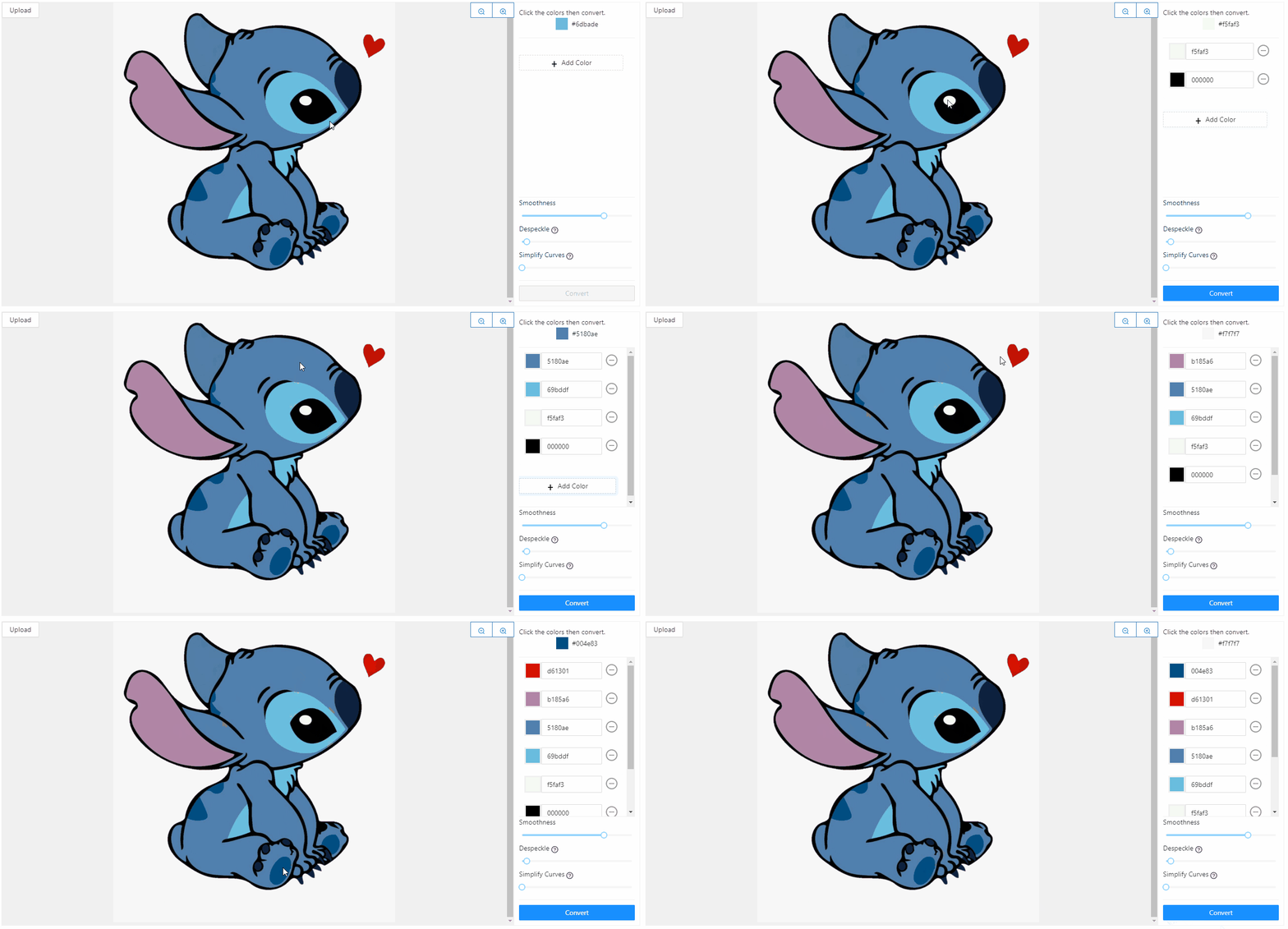
Mit der Farbauswahl kannst du steuern, wie viele Ebenen das fertige Bild hat, und ein komplexes Motiv zu einem Cricut-tauglichen Meisterwerk vereinfachen.
In SVG umwandeln
Sobald du deine Farben ausgewählt hast, klicke auf die Schaltfläche „Konvertieren
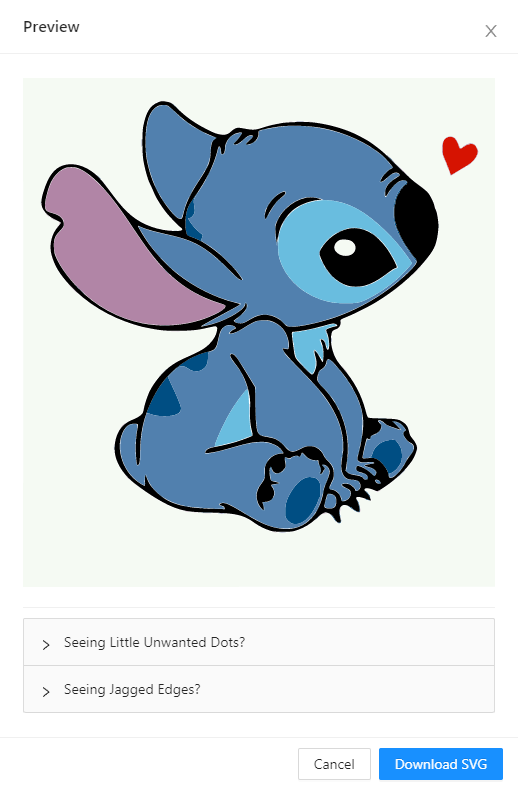
Nimm dir einen Moment, um zu prüfen, ob die SVG genau so aussieht, wie du es möchtest. Wenn alles passt, klicke auf „SVG herunterladen
Falls du Farben übersehen hast, klicke einfach auf Abbrechen, um zum Werkzeug zurückzukehren und sie hinzuzufügen. Wenn die Kanten nicht ganz richtig aussehen oder es kleine Farbsegmente gibt, die dir nicht gefallen, springe zum nächsten Abschnitt, in dem wir über Anpassungen sprechen.
Letzte SVG-Anpassungen
Das Tool bietet drei erweiterte Optionen, um deine SVG-Datei zu optimieren und zu perfektionieren.
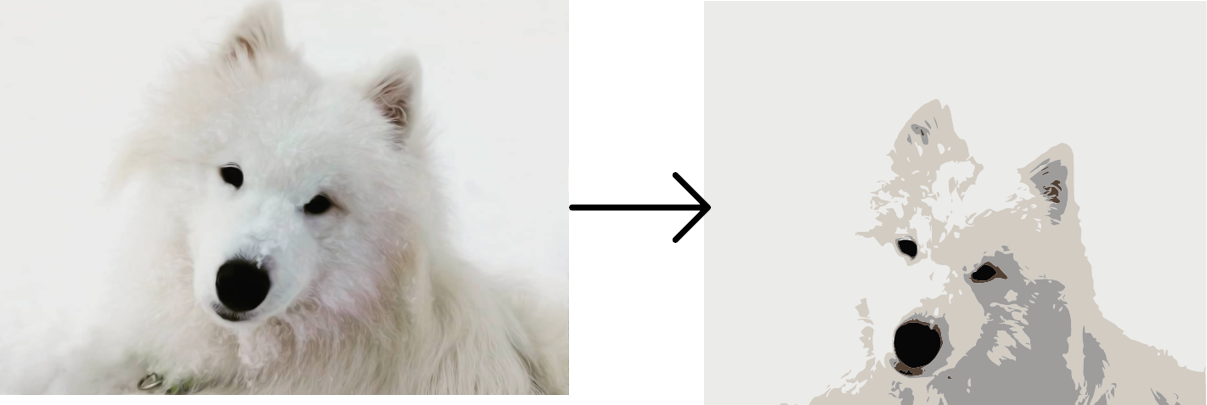
Mit dem Punktentferner-Schieberegler kannst du kleine, unerwünschte Farbflecken im finalen Bild entfernen. Je höher du den Regler einstellst, desto größer sind die entfernten Flecken.
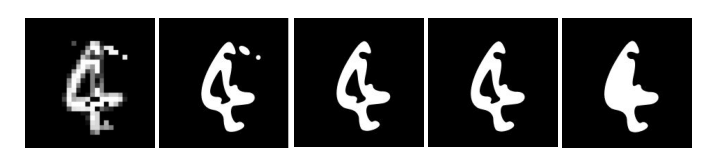
Wenn der Regler zu hoch eingestellt ist, können Details, die im Bild erwünscht sind, entfernt werden. Es empfiehlt sich daher, den Regler nicht sofort auf das Maximum zu schieben.
Mit den Reglern „Glättung
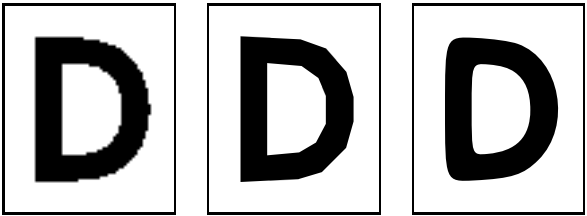
Beide Schieberegler sollten einen ähnlichen Effekt haben, aber manchmal funktioniert einer besser als der andere. Probiere einfach einen aus und schau, ob dir das Ergebnis gefällt. Wenn nicht, sollte der andere den gewünschten Look liefern.