
Convertir un JPG en fichier SVG
Vous souhaitez convertir un fichier JPG, PNG ou d'autres images en SVG afin de pouvoir importer vos propres images dans Cricut Design Space ? Vous pouvez utiliser un outil Image en SVG .
Trouver des images à convertir
Tout d'abord, trouvez une image que vous souhaitez convertir en SVG et téléchargez-la. L'image peut être de n'importe quel type de fichier courant que vous pouvez trouver en ligne. JPG, PNG ou d'autres types de fichiers courants.
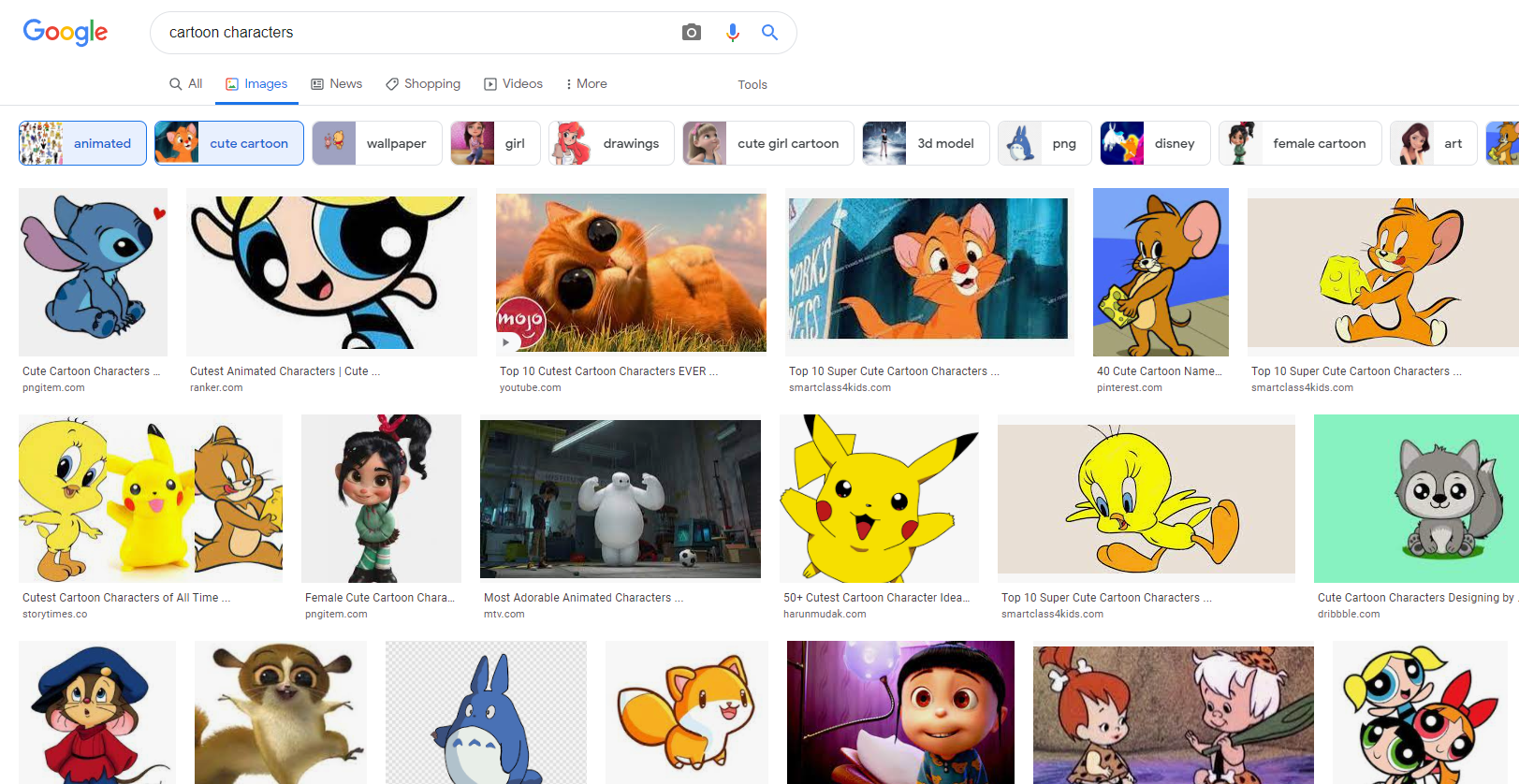
Vous pouvez également utiliser une image que vous avez créée vous-même. Les images qui fonctionnent le mieux dans l'outil sont aussi celles qui fonctionnent le mieux avec le Cricut. Les designs avec des sections de couleurs distinctes et bien marquées fonctionnent à merveille en raison de la manière dont le Cricut découpe les calques.
Outil Image en SVG
Une fois que vous avez une image, importez-la dans l'outil à l'aide du menu glisser-déposer. Vous pouvez cliquer sur le menu puis sélectionner le fichier sur votre ordinateur via l'explorateur de fichiers. Vous pouvez également récupérer le fichier depuis l'endroit où vous l'avez enregistré et le déposer dans la fenêtre.
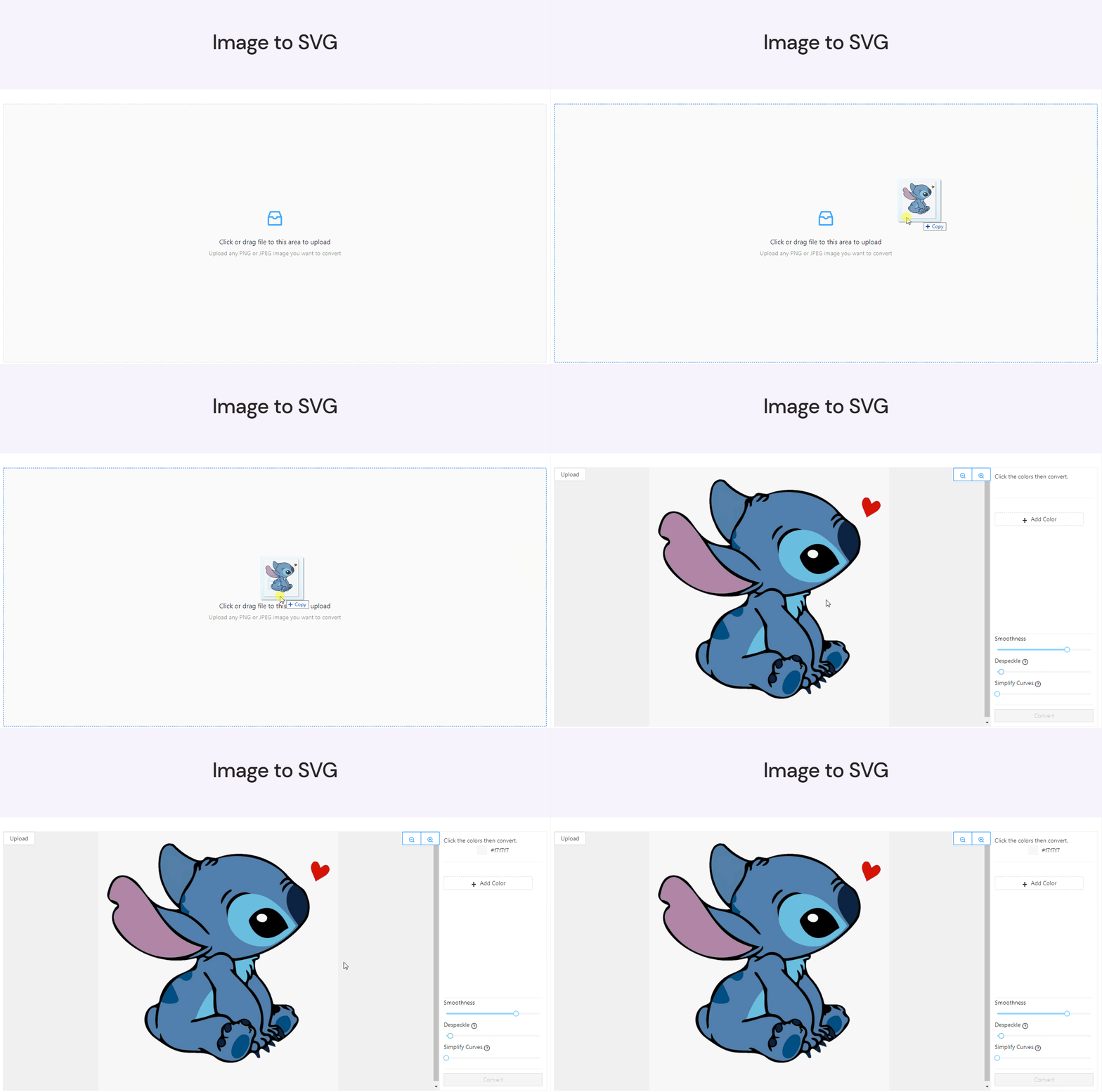
Sélection des couleurs
Cet outil vous demande de sélectionner les couleurs que vous souhaitez voir dans le fichier SVG final. Les couleurs que vous sélectionnez sont les seules qui figureront dans le SVG final. Si une couleur de l'image n'est pas sélectionnée, l'outil trouvera la couleur sélectionnée la plus proche pour la remplacer dans le SVG final.
Pour sélectionner des couleurs, il vous suffit de survoler une partie de l'image avec votre souris et de cliquer. Utilisez l'aperçu de la couleur à droite pour vérifier votre sélection de couleur.
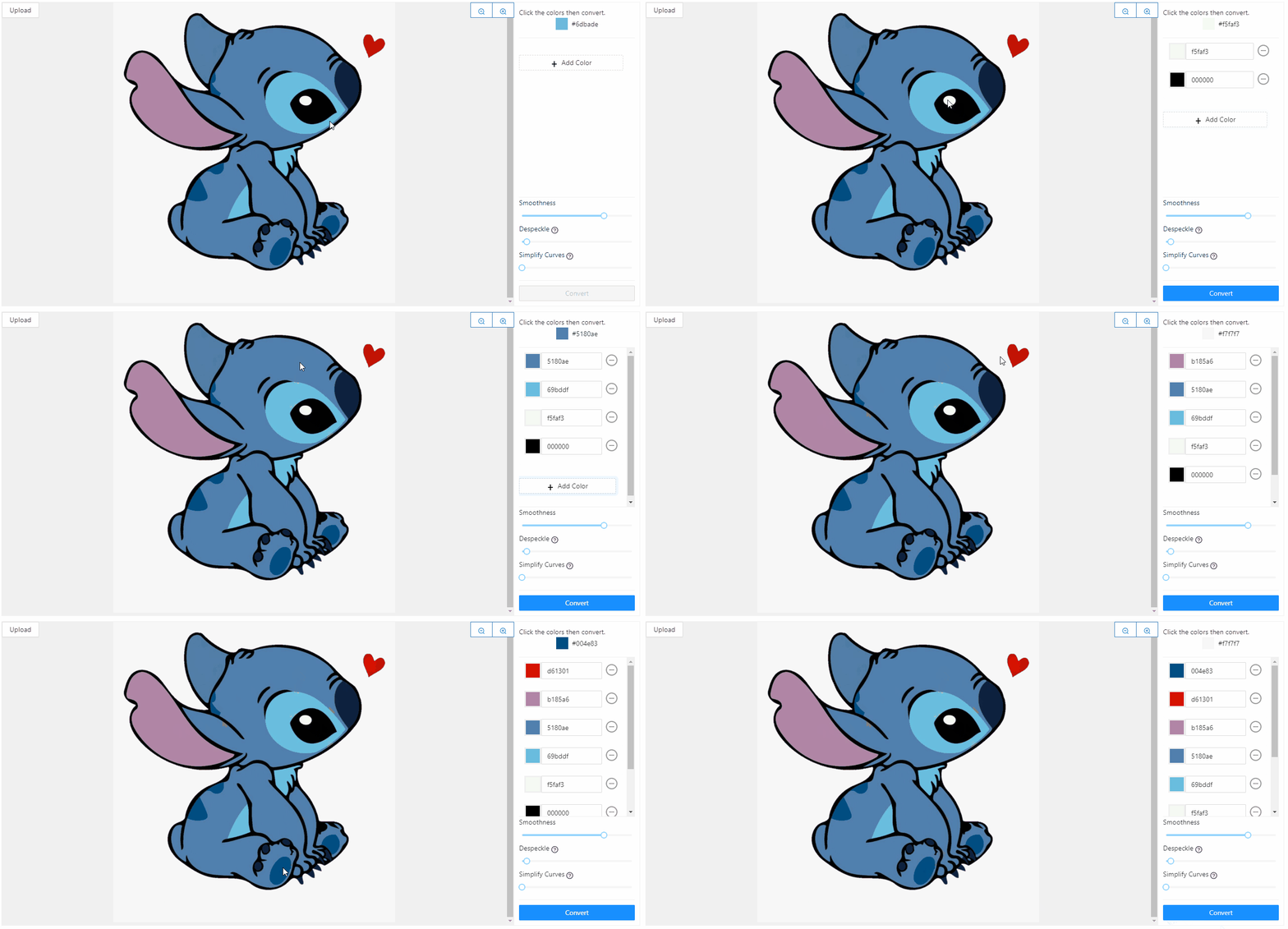
La sélection des couleurs vous permet de contrôler le nombre de calques de l'image finale et peut simplifier une image complexe en un chef-d'œuvre prêt pour Cricut.
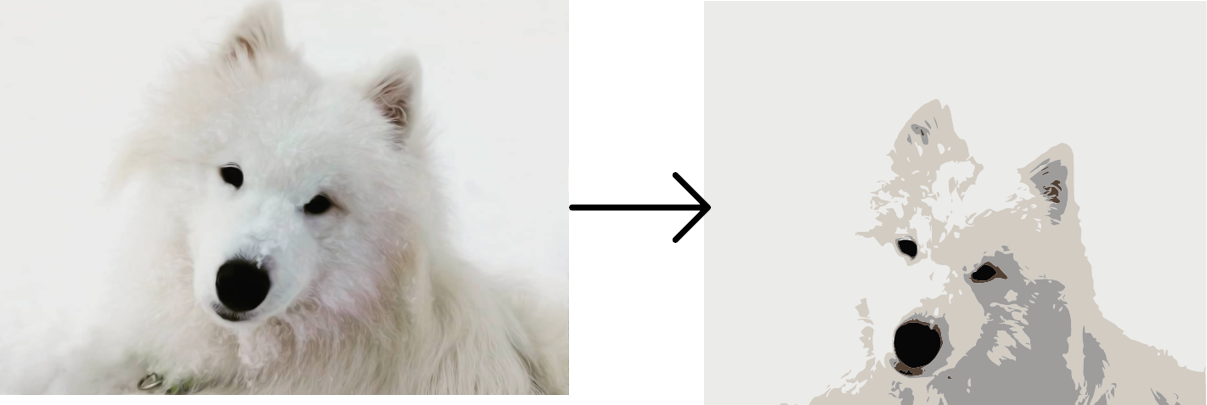
Convertir en SVG
Une fois que vous avez sélectionné vos couleurs, cliquez sur le bouton de conversion en bas à droite. La conversion de l'image peut prendre une minute, mais une fois terminée, vous pourrez visualiser le SVG final dans la fenêtre d'aperçu.
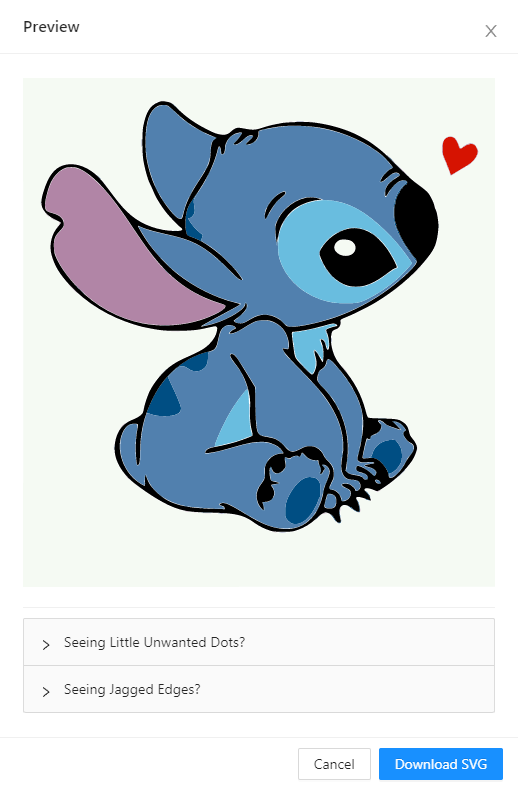
Prenez un instant pour vérifier que le SVG correspond exactement à ce que vous voulez. Si tout vous convient, cliquez sur « Télécharger SVG » et votre SVG sera téléchargé dans votre dossier de téléchargements par défaut.
S'il y a des couleurs que vous avez oubliées, cliquez simplement sur annuler pour revenir à l'outil et les ajouter. Si les contours ne semblent pas tout à fait corrects ou s'il y a de petits segments de couleur qui ne vous plaisent pas, passez à la section suivante où nous parlerons des ajustements.
Ajustements finaux du SVG
L'outil dispose de trois options avancées pour ajuster et perfectionner votre SVG.
Le curseur de suppression des points vous permet de retirer les petites taches de couleur indésirables sur l'image finale. Plus le curseur est élevé, plus les taches supprimées seront grandes.
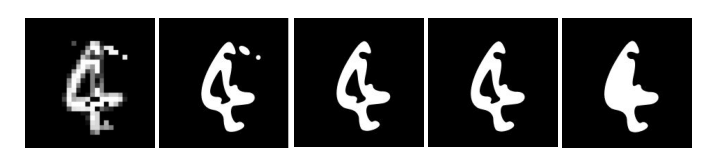
Si le curseur est réglé trop haut, des détails souhaités dans l'image pourraient être supprimés, il est donc préférable de ne pas pousser le curseur au maximum d'emblée.
Les curseurs « Lissage » et « Simplifier les courbes » vous permettent de lisser les courbes et les bords irréguliers de votre SVG. C'est fréquent si l'image d'origine était en basse résolution, mais cela peut se produire pour plusieurs raisons.
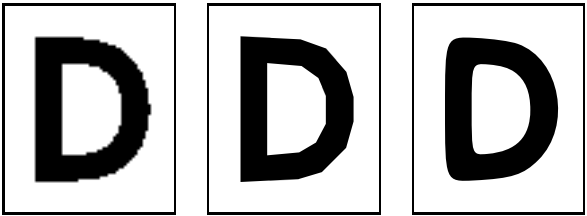
Augmenter l'un ou l'autre des curseurs devrait avoir un effet similaire, mais parfois l'un fonctionne mieux que l'autre. Essayez-en un et voyez si vous aimez le résultat. Sinon, l'autre devrait donner le rendu souhaité.