
SVG に色を追加する方法
Cricut 用のデザインを作るために SVG をカスタマイズしたいですか?SvgTrace の「Add Color to SVG」のようなツールを使えば、SVG への色の追加は簡単です。
色を付ける画像を探す
まず、色を追加したい画像を見つけてダウンロードします。画像はオンラインで見つかる一般的な画像ファイル形式であれば何でも構いません。JPG、PNG、その他の一般的なファイル形式が使用できます。
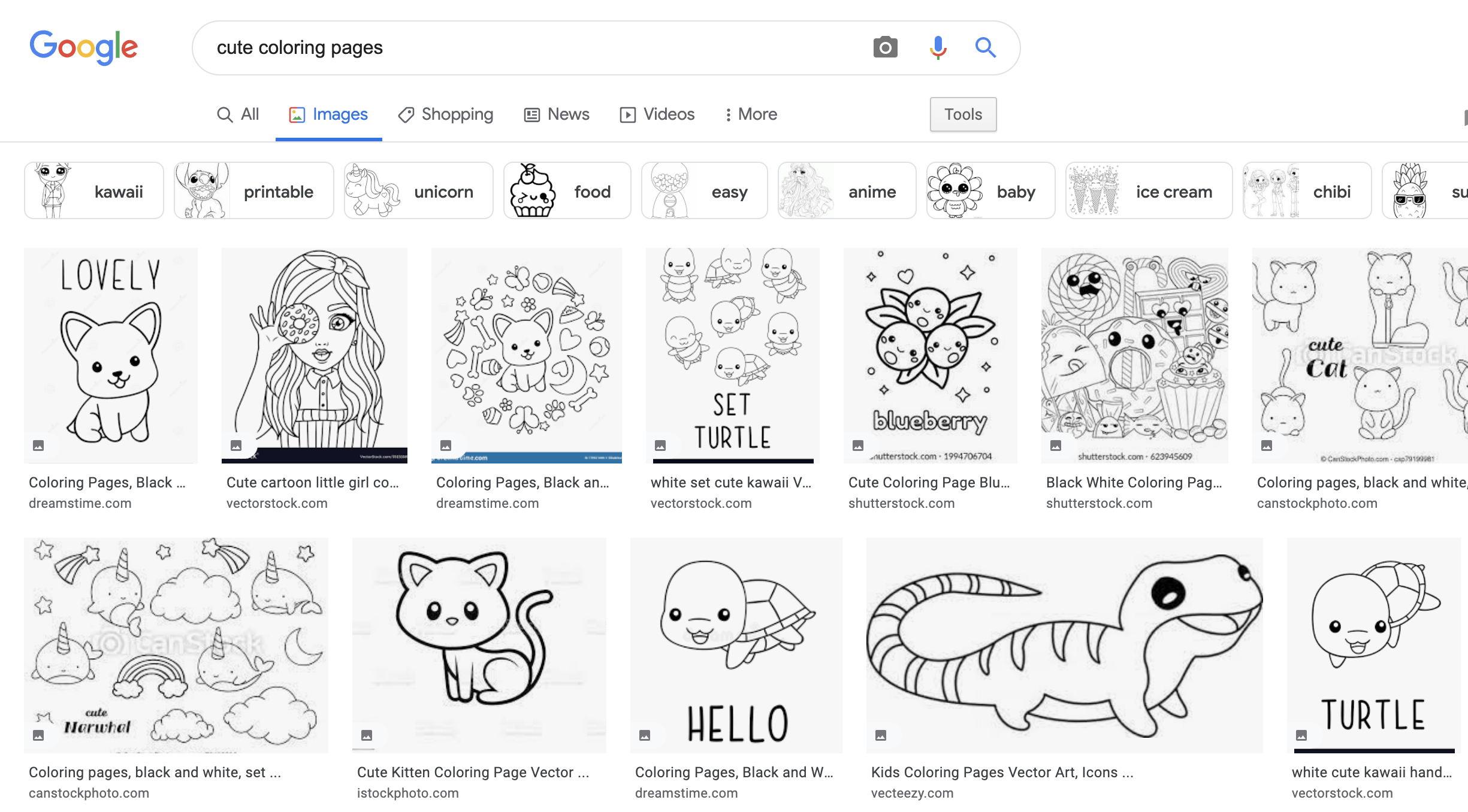
または、ご自身で作成した画像を使用することもできます。ツールに最適な画像は、Cricut にも最適なタイプの画像です。明確な色のセクションがあるデザインは、Cricut のレイヤーカット方式に非常に適しています。
SVG カラーリングツール
画像が用意できたら、ドラッグ&ドロップメニューを使ってツールにアップロードします。メニューをクリックして、ファイルエクスプローラーからコンピューター上のファイルを選択できます。または、保存した場所からファイルをドラッグして、ウィンドウにドロップすることもできます。

色の選択
ツールバーの「カラーピッカー」ボタン(色付きの四角に見えます)をクリックし、ポップアップウィンドウの下部にあるスライダーを動かしてベースカラーを選択します。グラデーションボックス内のセレクターを動かして色合いを選択します。画像の一部を色付けするには、その部分をクリックするだけです。
最初に行うべきことは、黒色を選択し、画像のアウトライン部分をクリックして線を塗りつぶすことです。
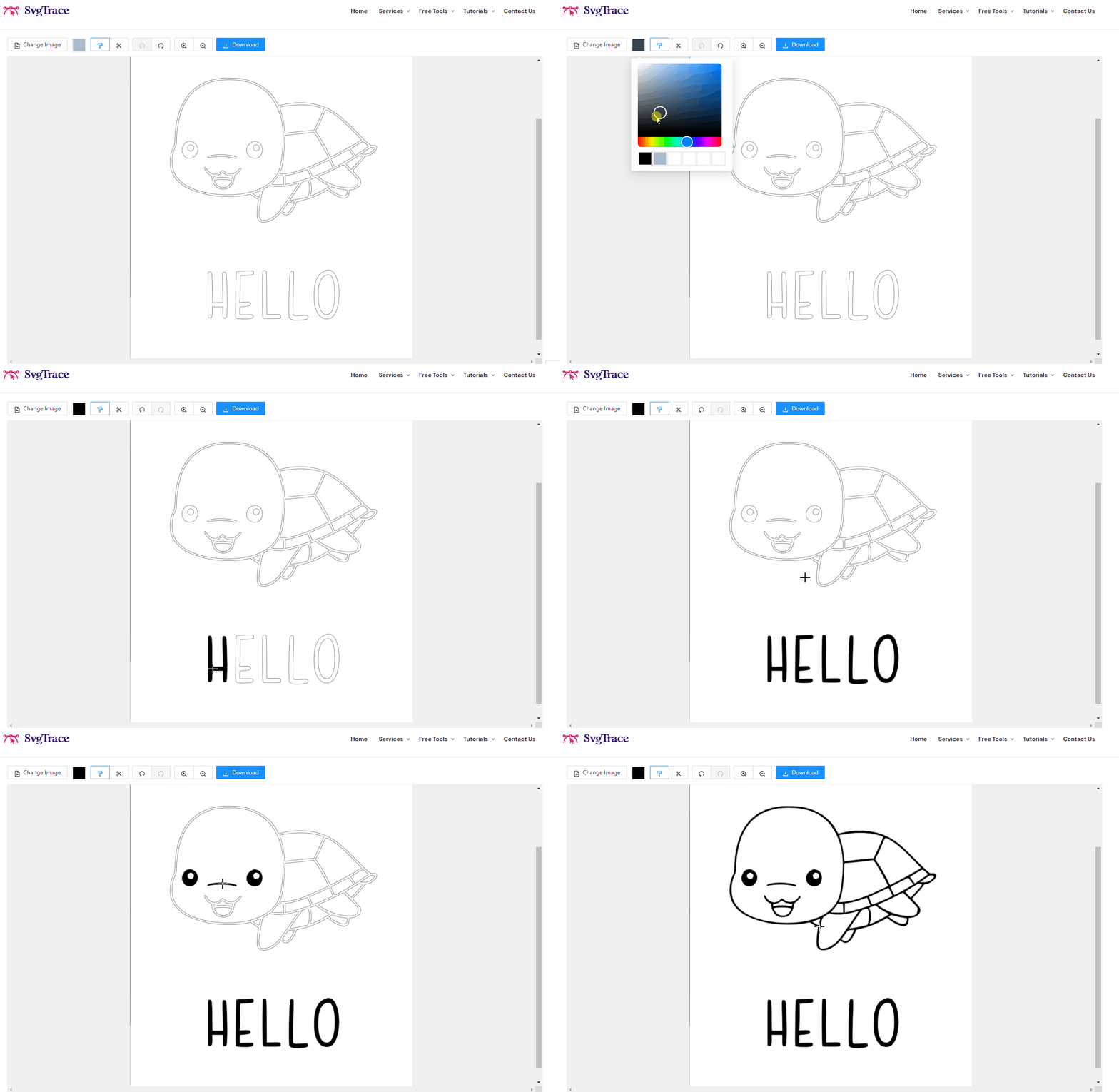
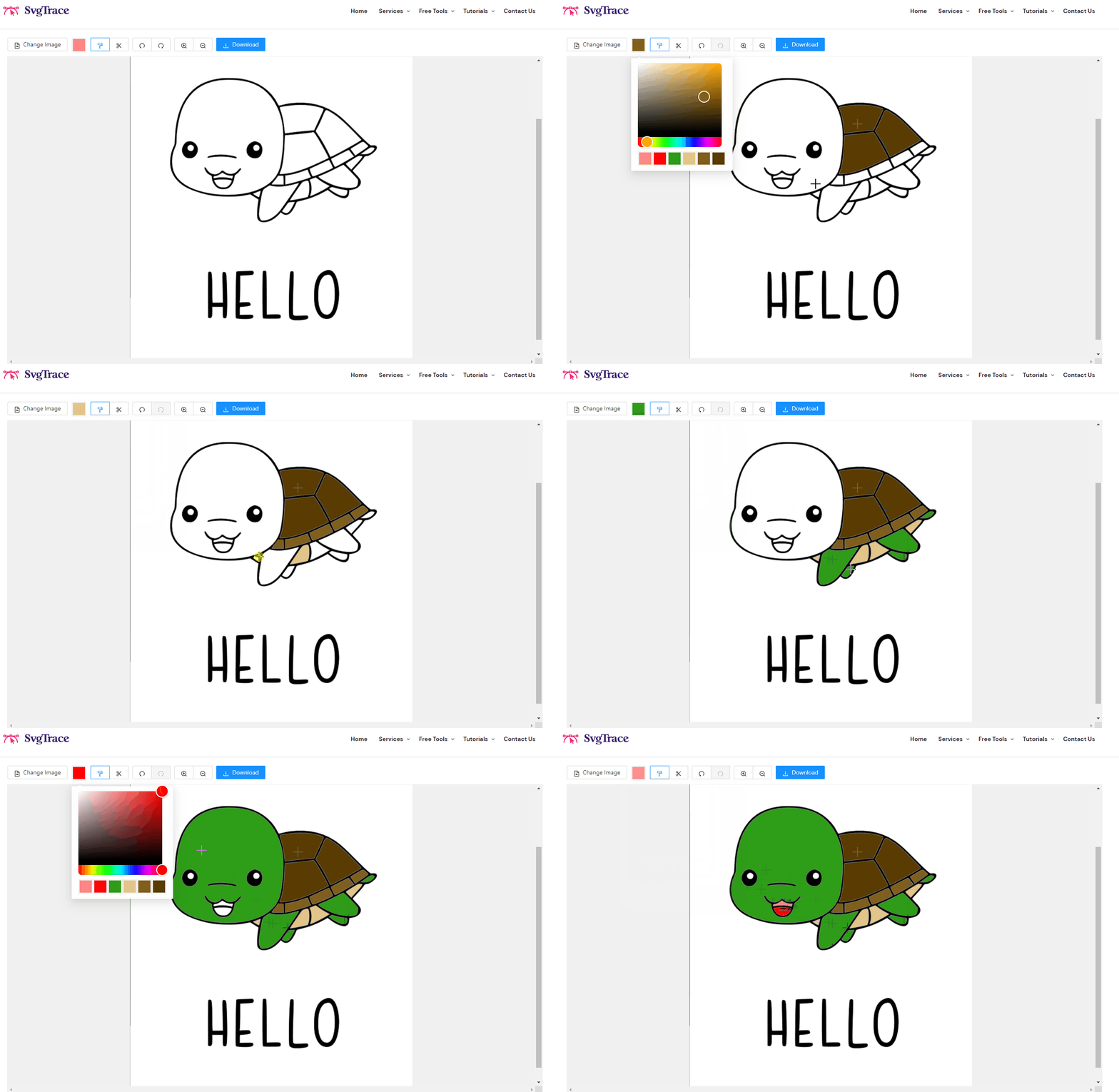
次に追加したい別の色を選択し、画像のセグメントをクリックしてその色に変更します。領域が小さい場合は必ずズームインしてください。画像にお望みのすべての色が反映されるまで、これを繰り返します。
SVG の色を修正する
間違えてしまった場合は、上部のツールバーにある「元に戻す」ボタンをクリックしてください。隣の「やり直し」ボタンで、すべてを元の状態に戻せます。
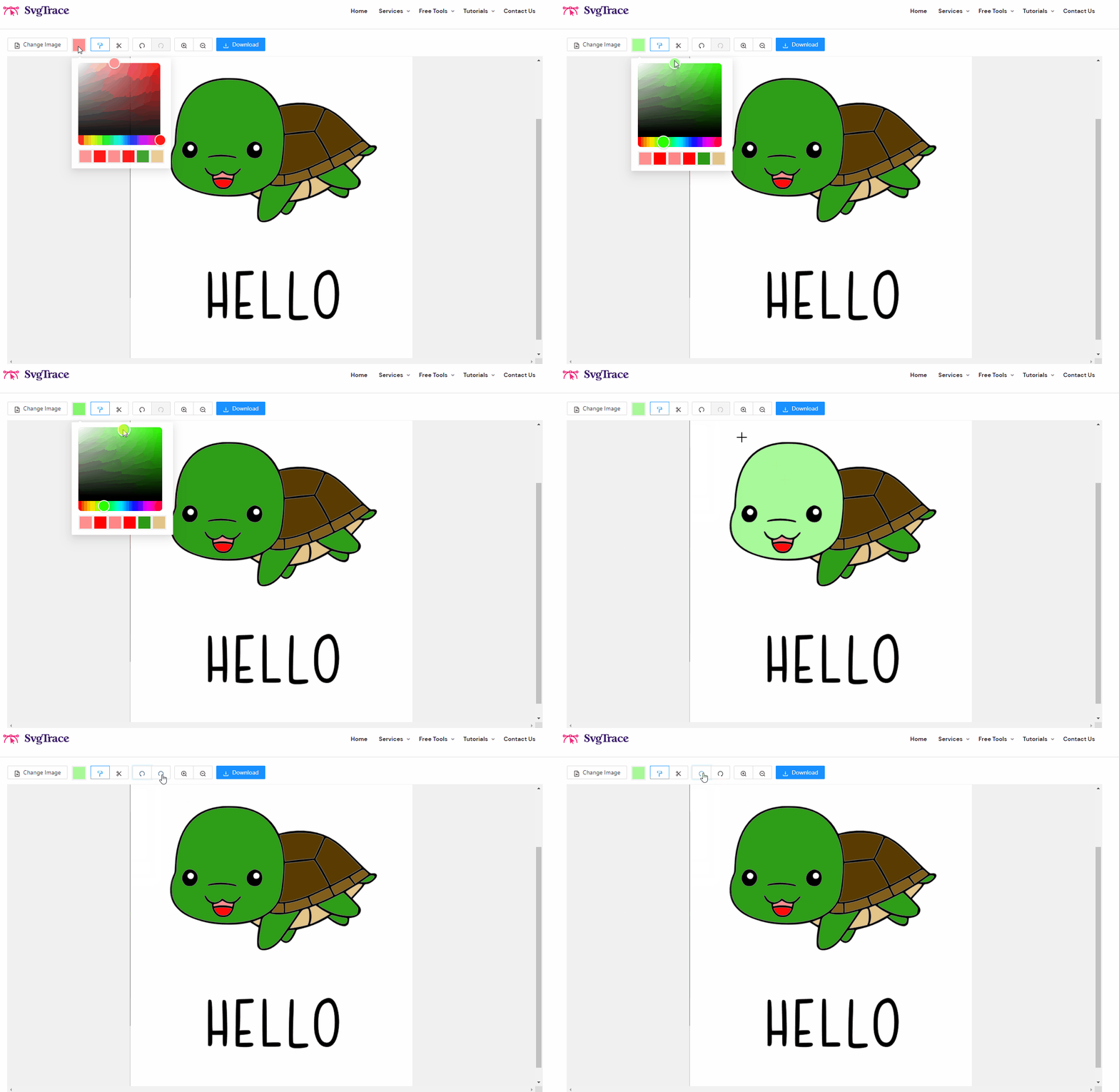
カラーフィルツールはデフォルトで選択されており、SVG に色を追加できます。ツールバーのペイントローラーのようなアイコンがそれです。SVG から画像の一部を削除したい場合は、フィル(塗りつぶし)から削除に切り替えてください。削除ツールはハサミのアイコンです。
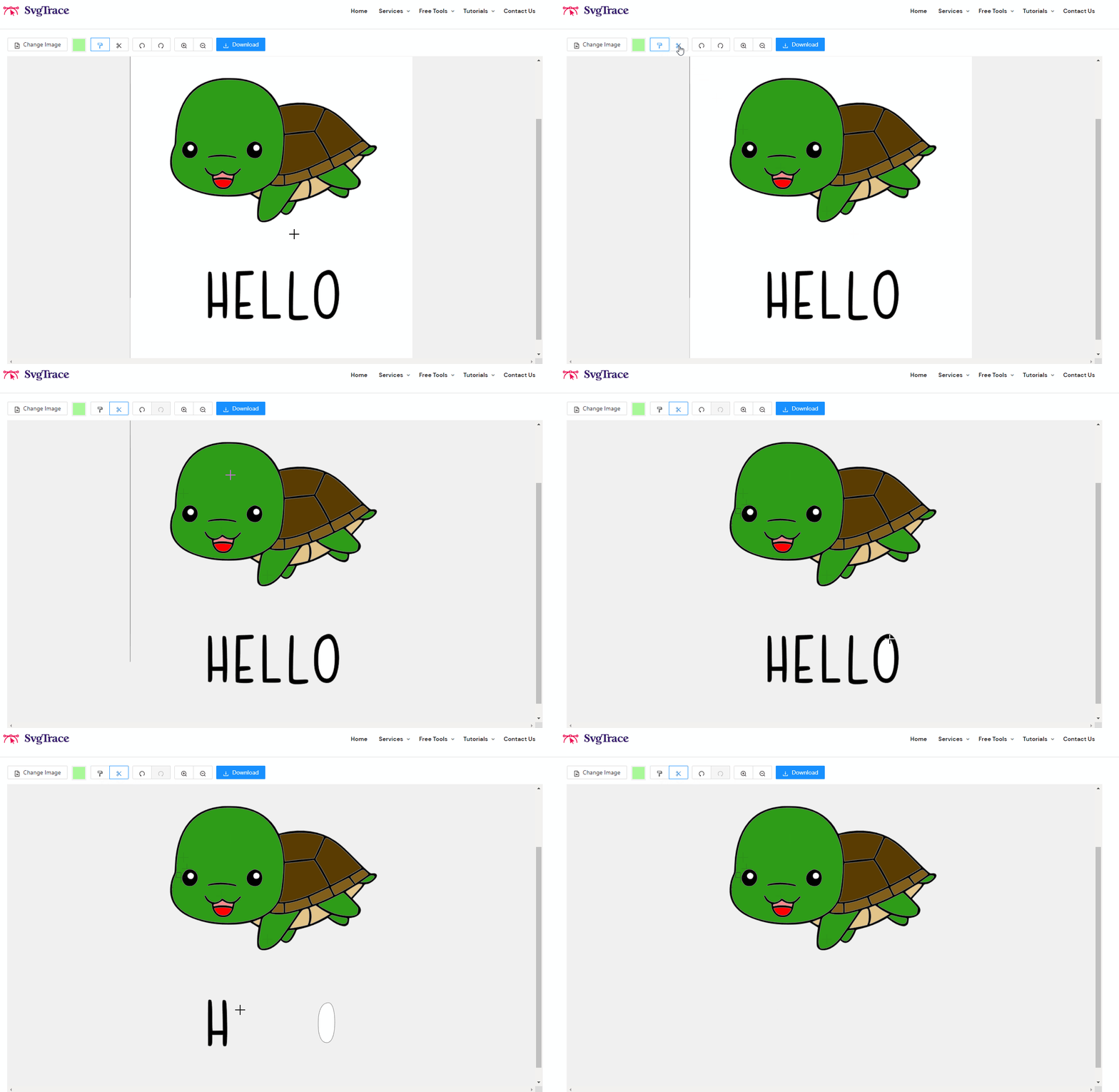
色付き SVG をダウンロード
唯一無二の作品が完成したら、ツールバーの青い「Download」ボタンをクリックして SVG をダウンロードします。SVG はデフォルトのダウンロードフォルダに保存されます。
色塗りをお楽しみください!