
Como adicionar cores a um SVG
Quer personalizar um SVG para criar designs para o seu Cricut? Adicionar cores a um SVG é fácil com ferramentas como Adicionar Cor ao SVG no SvgTrace.
Encontre imagens para colorir
Primeiro, encontre uma imagem à qual você queira adicionar cores e baixe-a. A imagem pode ser de qualquer tipo de arquivo de imagem comum encontrado online. JPG, PNG ou outros tipos comuns de arquivo.
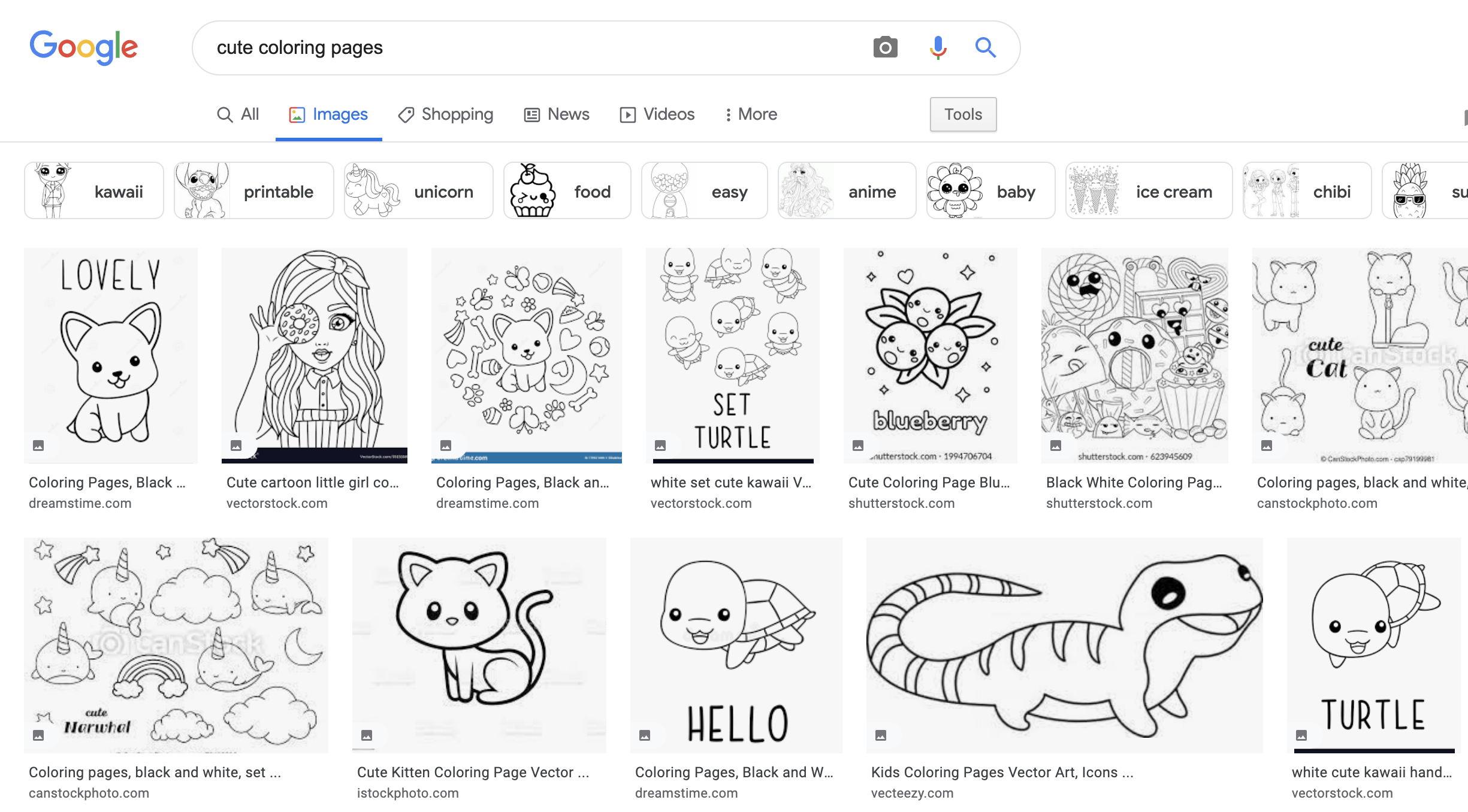
Ou você pode usar uma imagem que criou. As imagens que funcionam melhor na ferramenta também são as que funcionam melhor com o Cricut. Designs com seções de cor bem definidas funcionam muito bem por causa de como o Cricut corta camadas.
Ferramenta para colorir SVG
Depois de ter uma imagem, envie-a para a ferramenta usando o menu de arrastar e soltar. Você pode clicar no menu e selecionar o arquivo no seu computador pelo explorador de arquivos. Ou pode arrastar o arquivo de onde ele foi salvo e soltá-lo na janela.
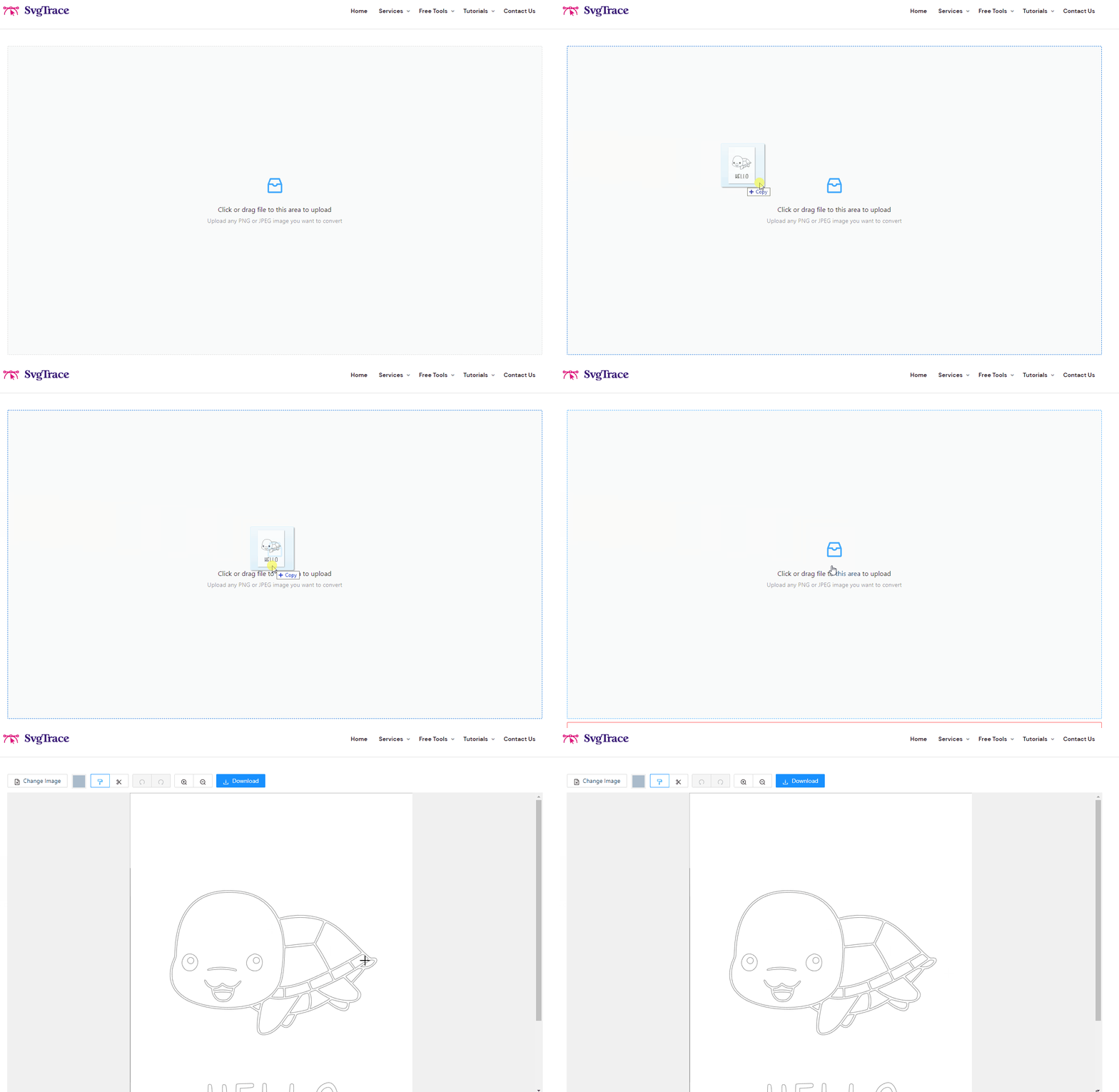
Selecionando cores
Clique no botão 'Seletor de Cor' na barra de ferramentas (parece um quadrado colorido), depois mova o controle deslizante na parte inferior da janela pop-up para selecionar a cor base. Selecione o tom movendo o seletor na caixa de gradiente. Para colorir uma seção da imagem, basta clicar nessa seção.
A primeira coisa que você deve fazer é selecionar a cor preta e clicar nas seções contornadas da imagem para preencher as linhas.
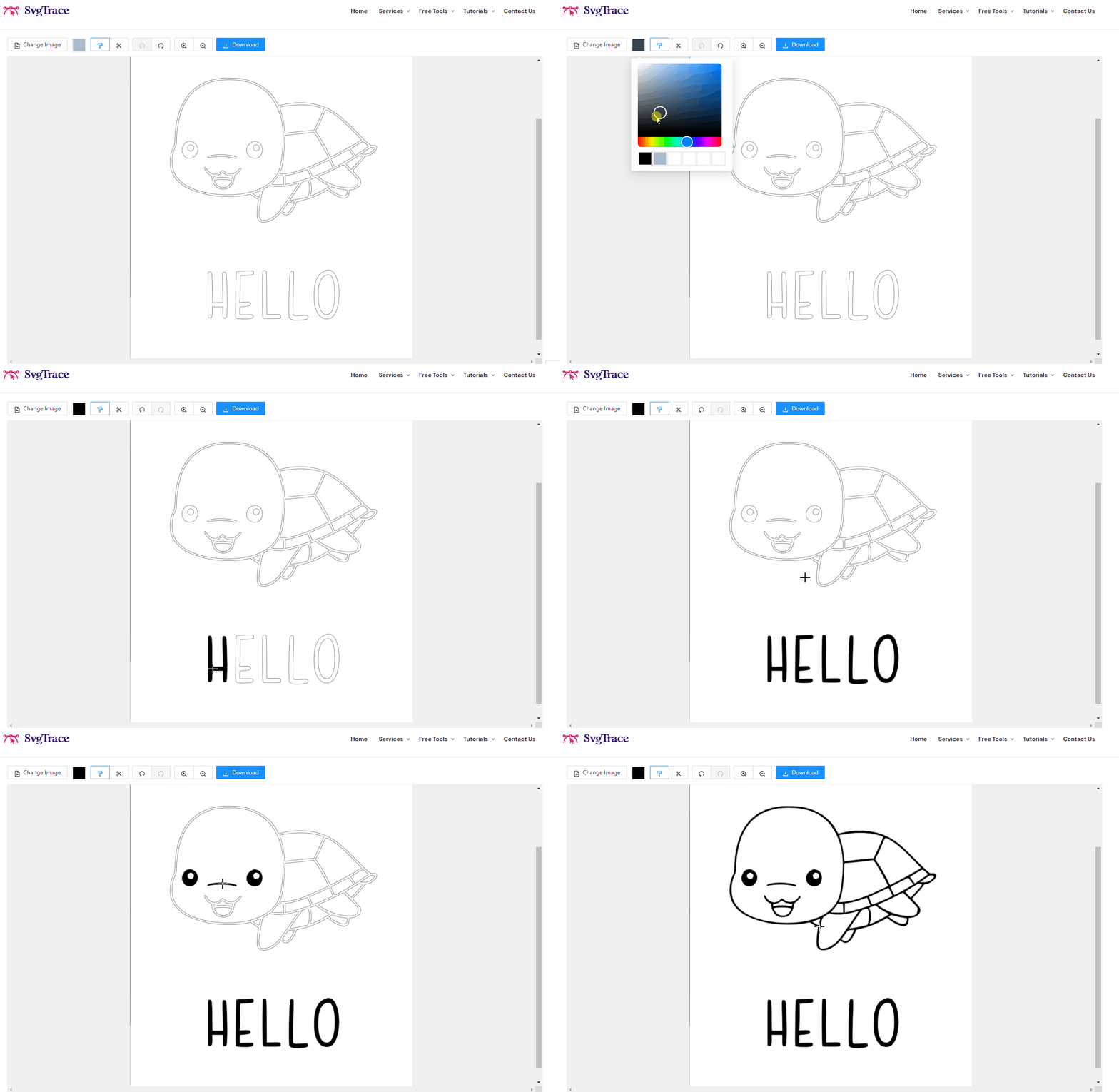
Em seguida, selecione outra cor que deseja adicionar e clique em um segmento da imagem para deixá-lo com essa cor. Não se esqueça de aplicar zoom se algumas áreas forem pequenas. Repita até que sua imagem tenha todas as cores que você quer.
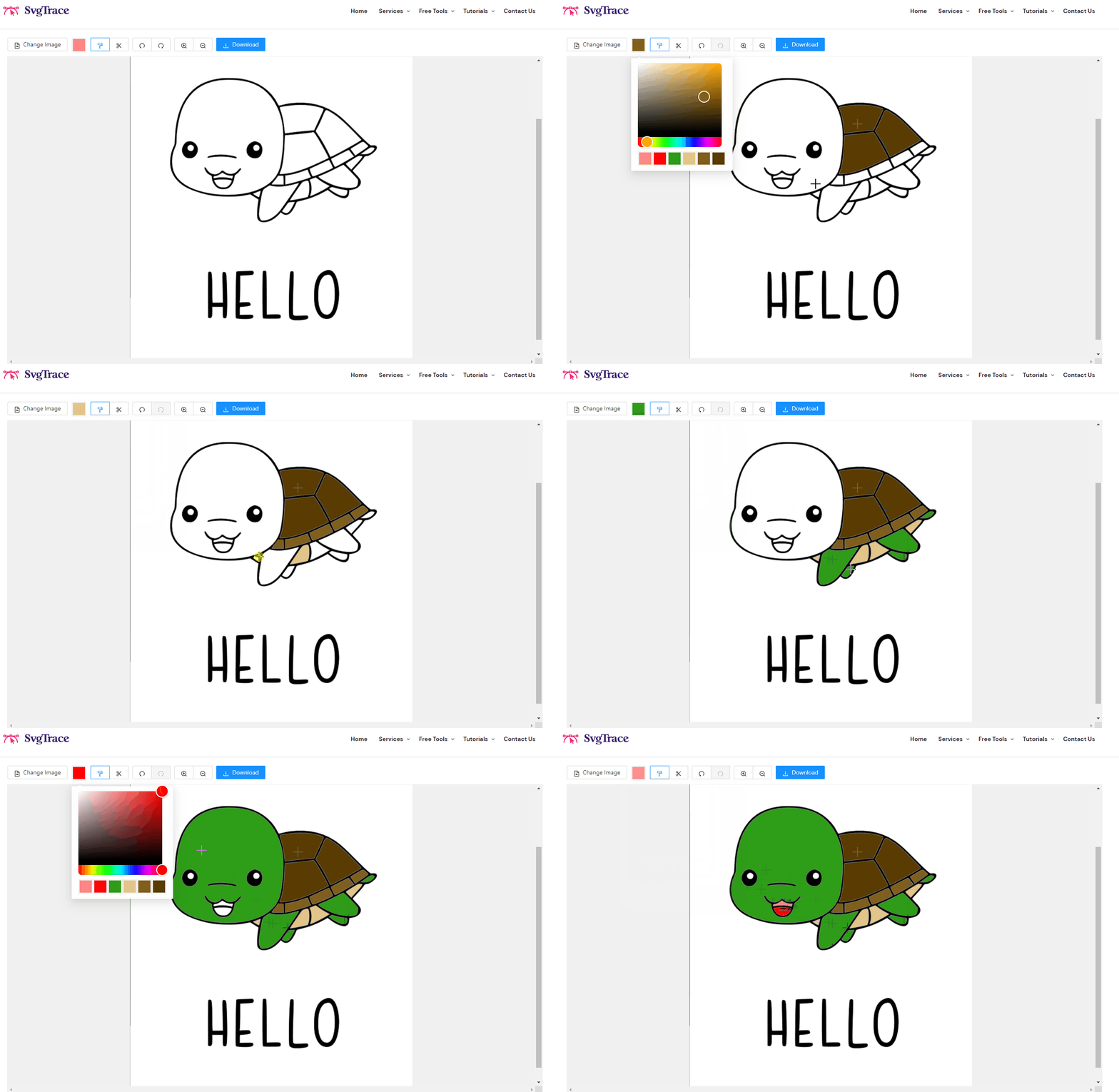
Corrigindo cores no SVG
Se você cometer um erro, clique no botão desfazer na barra de ferramentas no topo. O botão refazer ao lado dele restaurará tudo como estava.
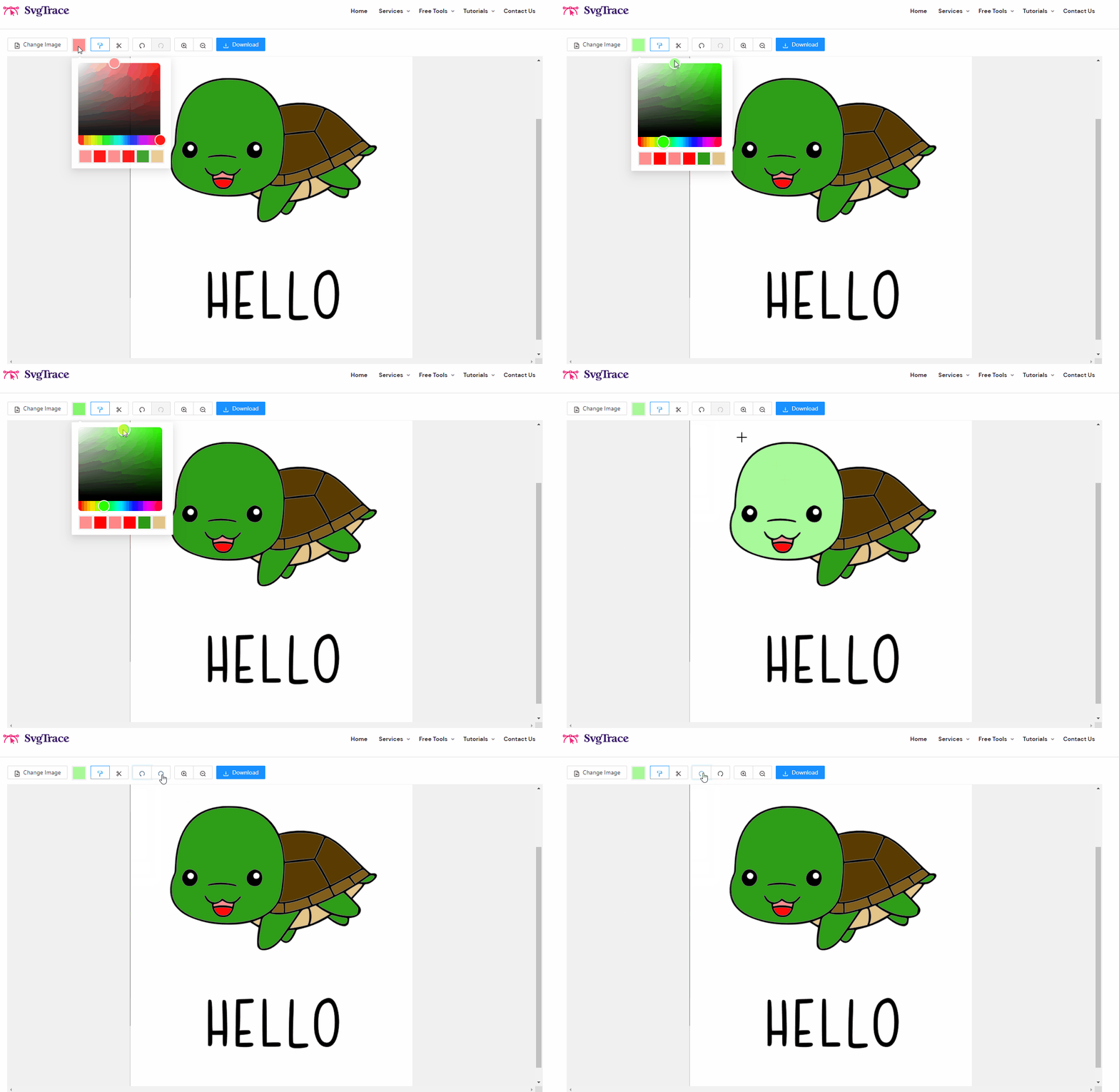
A ferramenta de preenchimento de cor vem selecionada por padrão para que você possa adicionar cores ao seu SVG. É a opção na barra de ferramentas que parece um rolo de pintura. Mude de Preencher para Excluir se quiser remover seções da imagem do SVG. A ferramenta Excluir parece uma tesoura.
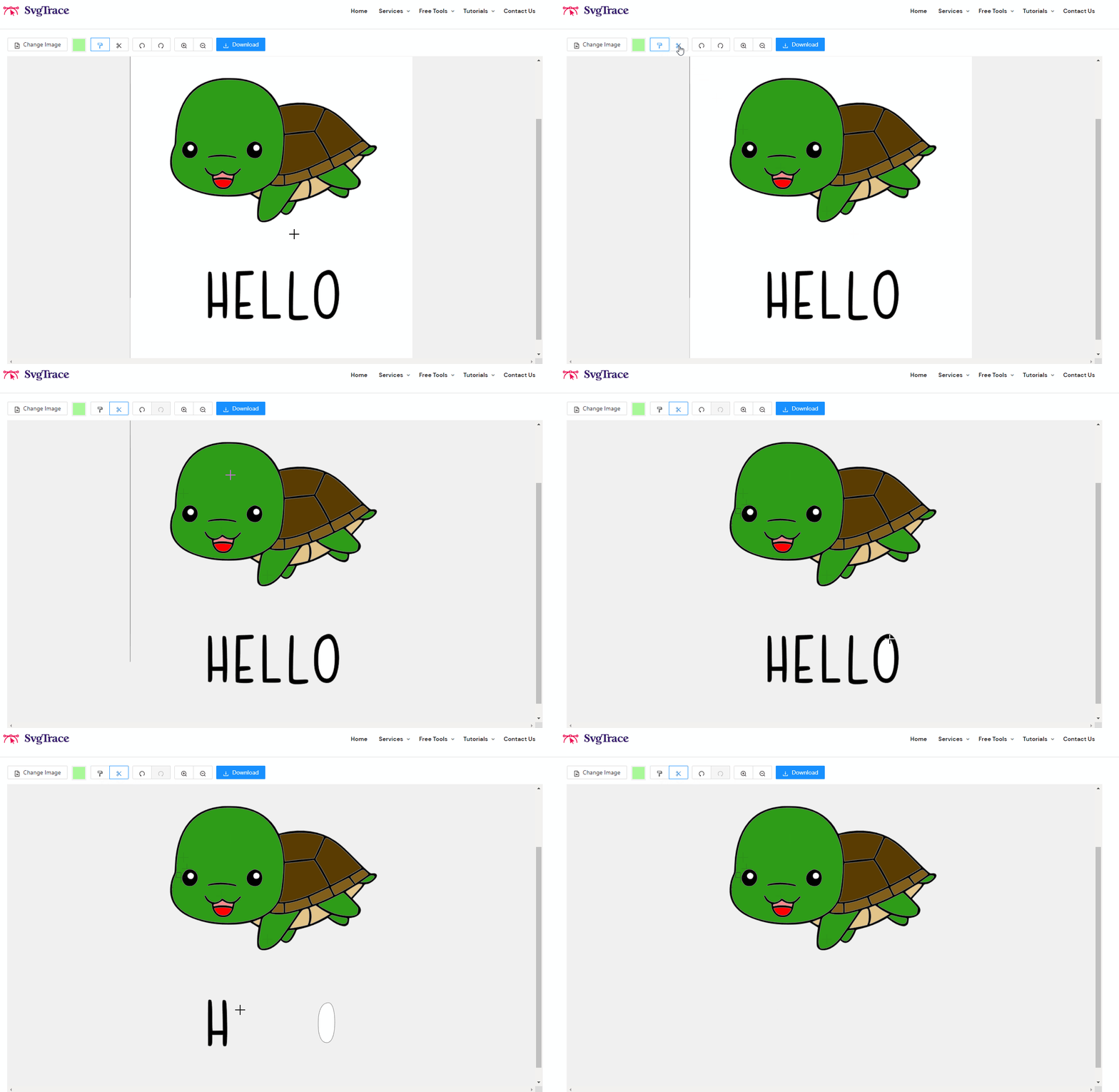
Baixe seu SVG colorido
Quando sua obra-prima única estiver pronta, clique no botão azul 'Download' na barra de ferramentas para baixar seu SVG. Seu SVG será salvo na sua pasta padrão de downloads.
Divirta-se colorindo!