
Comment ajouter des couleurs à un SVG
Vous souhaitez personnaliser un SVG pour créer des designs pour votre Cricut ? Ajouter des couleurs à un SVG est facile avec des outils comme Ajouter de la couleur à un SVG sur SvgTrace.
Trouver des images à colorer
Tout d'abord, trouvez une image à laquelle vous souhaitez ajouter des couleurs et téléchargez-la. L'image peut être de n'importe quel type de fichier image courant trouvé en ligne. JPG, PNG ou d'autres types de fichiers courants.
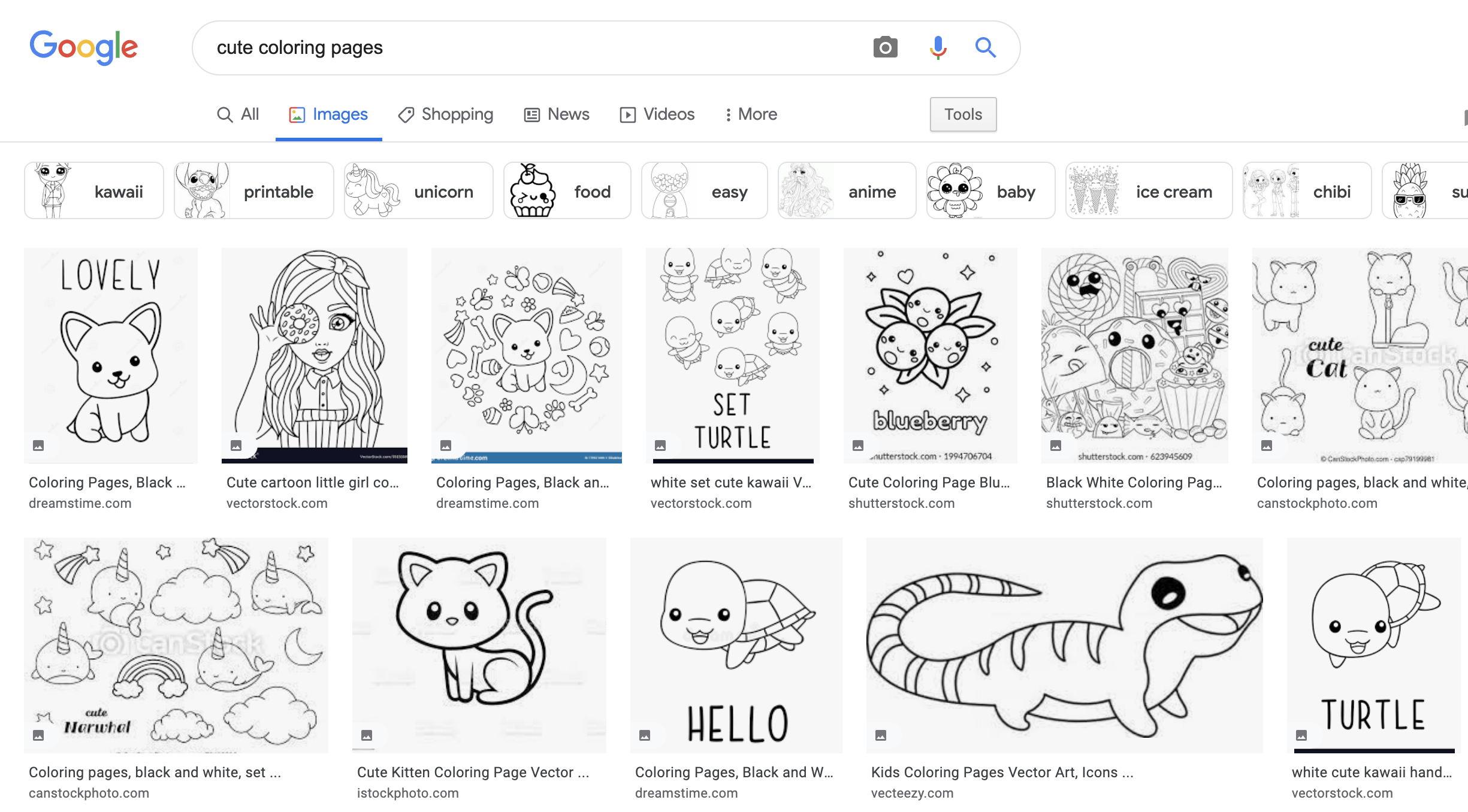
Vous pouvez également utiliser une image que vous avez créée vous-même. Les images qui fonctionnent le mieux dans l'outil sont aussi celles qui fonctionnent le mieux avec le Cricut. Les designs avec des sections de couleurs distinctes fonctionnent à merveille en raison de la manière dont le Cricut découpe les calques.
Outil de coloration SVG
Une fois que vous avez une image, importez-la dans l'outil à l'aide du menu glisser-déposer. Vous pouvez cliquer sur le menu et sélectionner le fichier sur votre ordinateur via l'explorateur de fichiers. Vous pouvez également faire glisser le fichier depuis l'endroit où vous l'avez enregistré et le déposer dans la fenêtre.

Sélection des couleurs
Cliquez sur le bouton « Sélecteur de couleur » dans la barre d'outils (il ressemble à un carré coloré), puis déplacez le curseur en bas de la fenêtre contextuelle pour sélectionner la couleur de base. Sélectionnez la teinte en déplaçant le sélecteur dans la zone de dégradé. Pour colorier une section de l'image, cliquez simplement sur cette section.
La première chose à faire est de sélectionner la couleur noire et de cliquer sur les sections délimitées de l'image pour remplir les lignes.
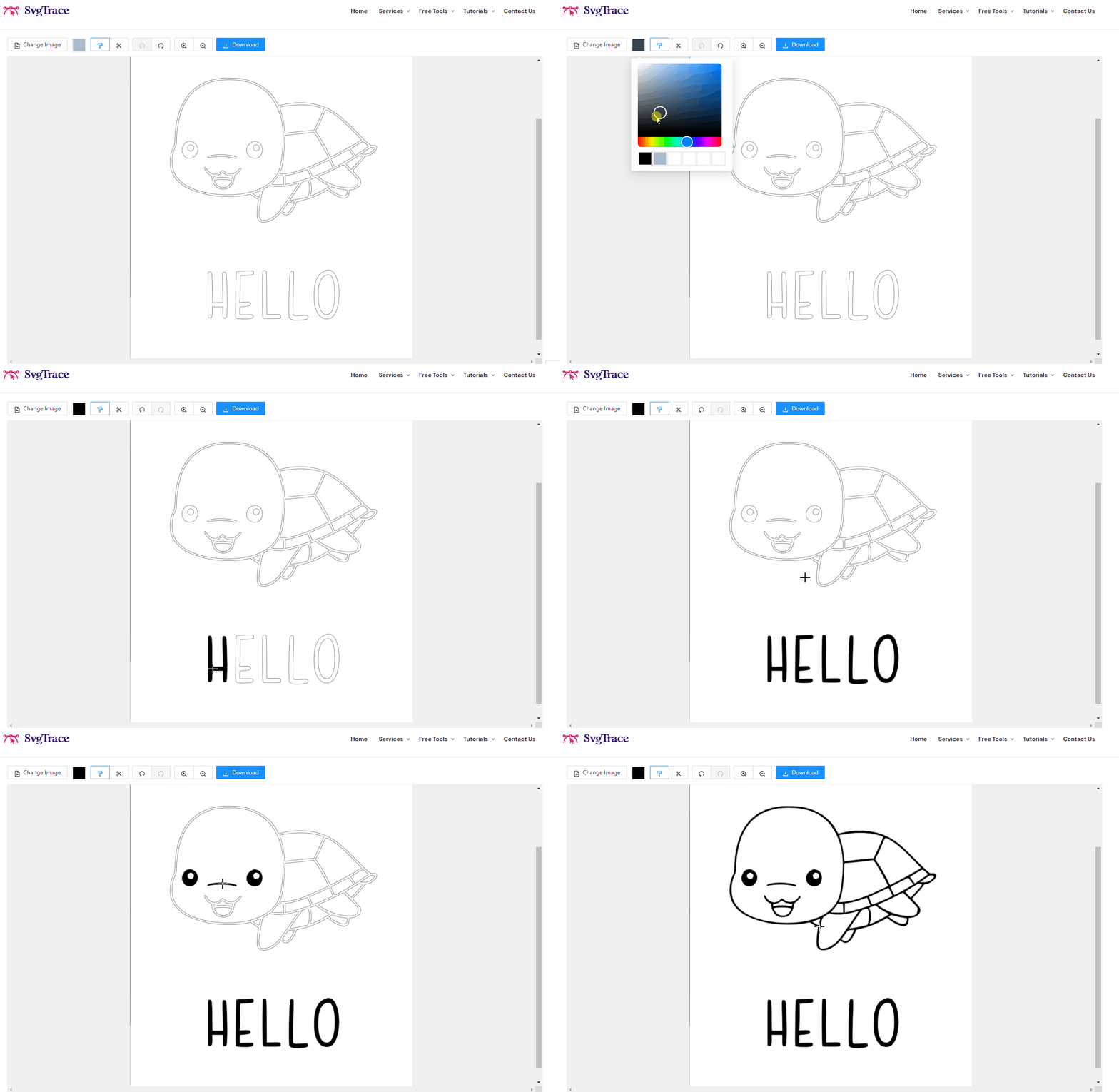
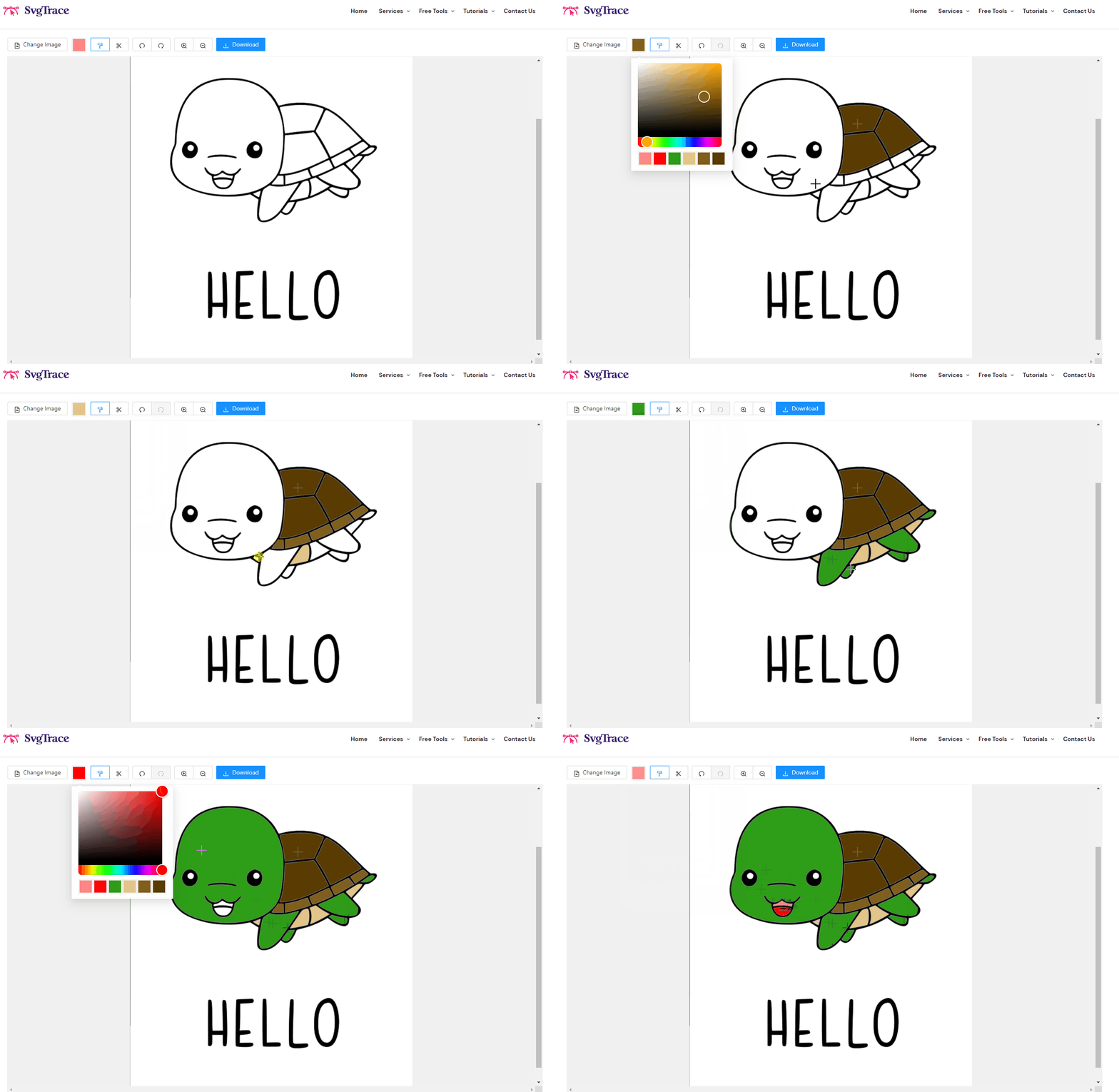
Sélectionnez ensuite une autre couleur que vous souhaitez ajouter, puis cliquez sur un segment de l'image pour lui appliquer cette couleur. Veillez à zoomer si certaines zones sont petites. Répétez l'opération jusqu'à ce que votre image contienne toutes les couleurs souhaitées.
Corriger les couleurs du SVG
Si vous faites une erreur, cliquez sur le bouton annuler dans la barre d'outils en haut. Le bouton rétablir à côté remettra tout en place.
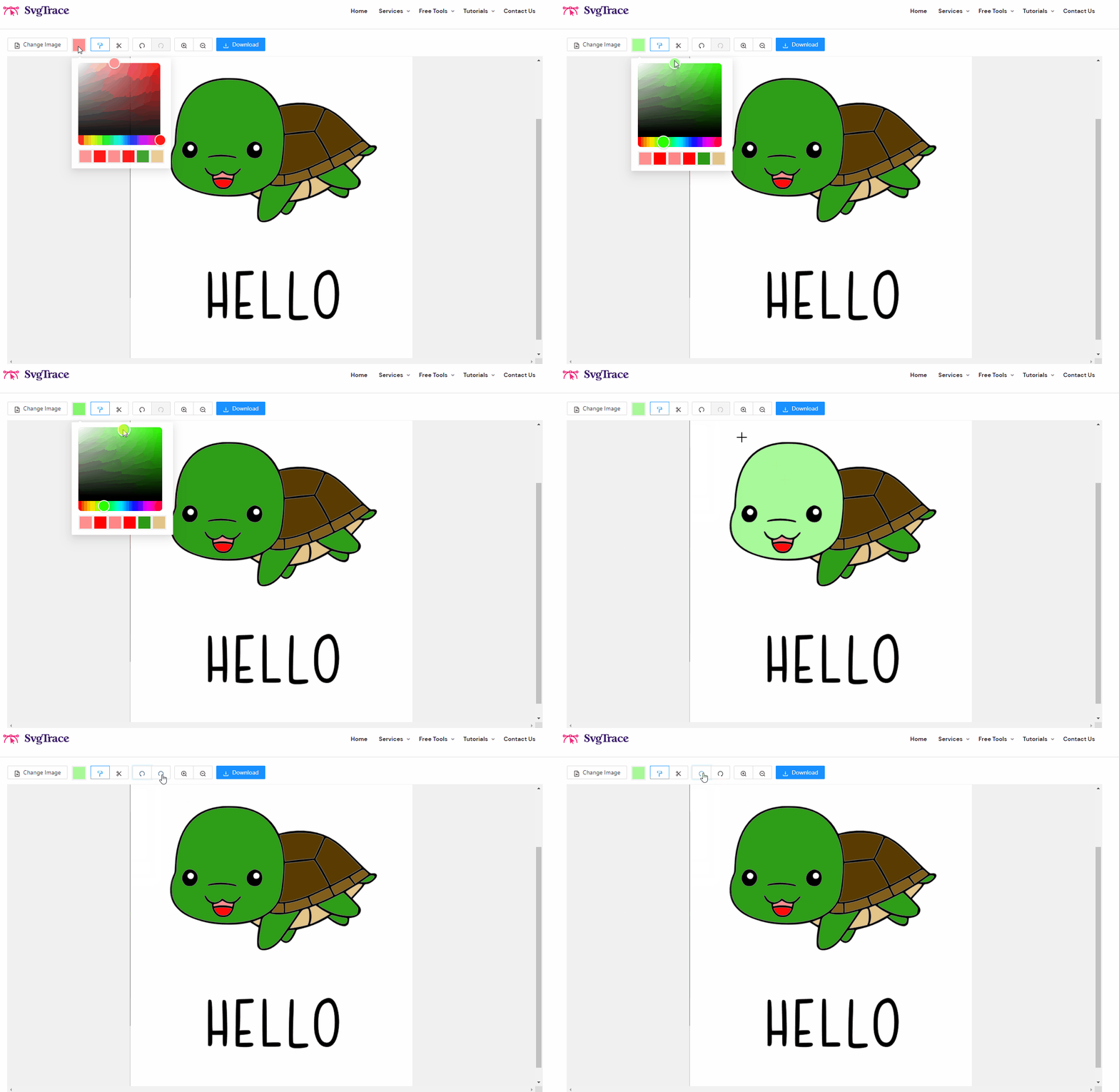
L'outil de remplissage de couleur est sélectionné par défaut afin que vous puissiez ajouter des couleurs à votre SVG. Il s'agit de l'option dans la barre d'outils qui ressemble à un rouleau de peinture. Passez de Remplir à Supprimer si vous souhaitez retirer des sections de l'image du SVG. L'outil Supprimer ressemble à une paire de ciseaux.
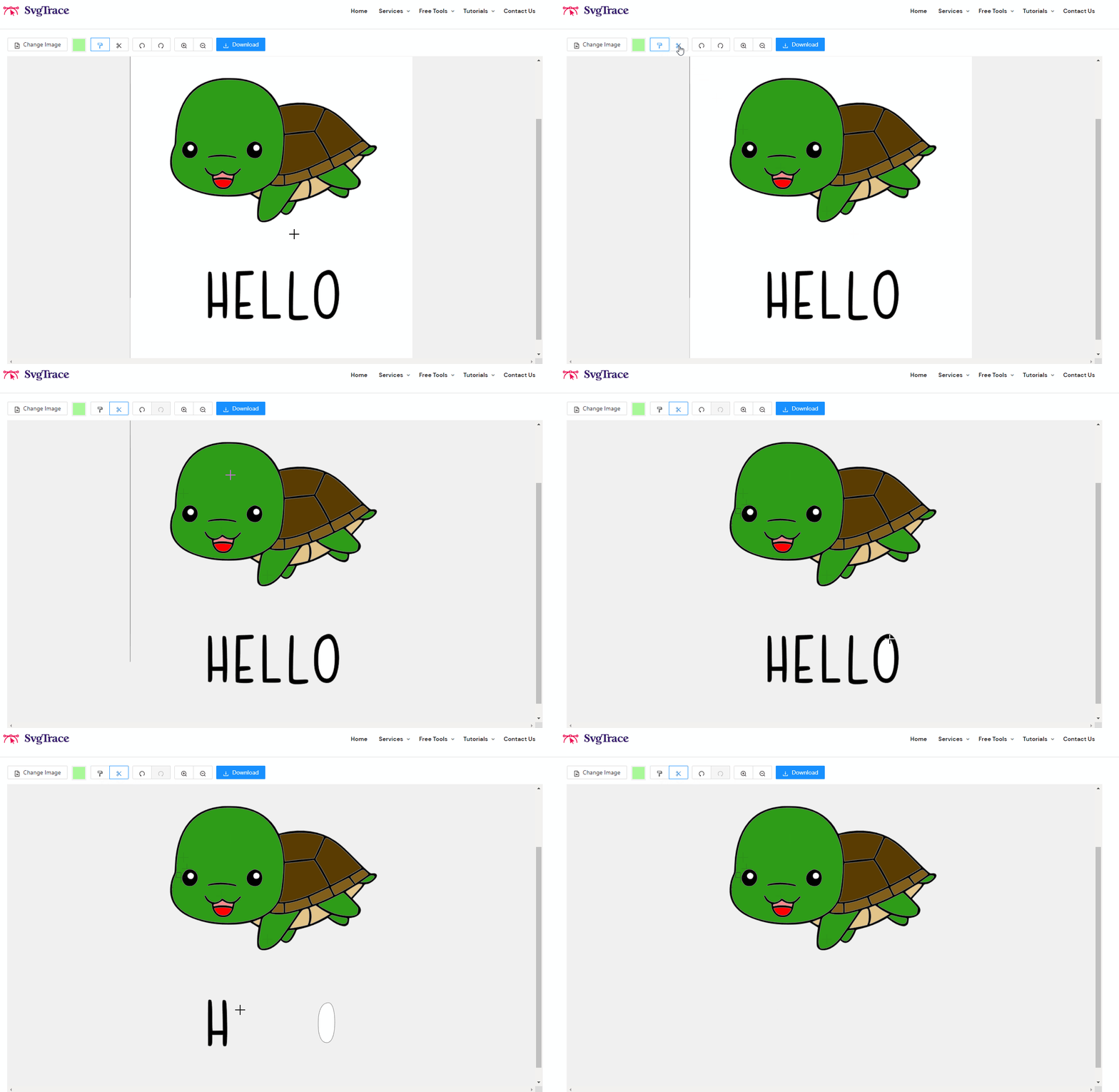
Télécharger votre SVG coloré
Une fois votre chef-d'œuvre unique terminé, cliquez sur le bouton bleu « Télécharger » dans la barre d'outils pour télécharger votre SVG. Votre SVG sera alors enregistré dans votre dossier de téléchargements par défaut.
Bon coloriage !