
Cómo añadir colores a un SVG
¿Quieres personalizar un SVG para crear diseños para tu Cricut? Añadir colores a un SVG es fácil con herramientas como Añadir color a SVG en SvgTrace.
Encontrar imágenes para colorear
Primero, busca una imagen a la que quieras añadir colores y descárgala. La imagen puede ser cualquiera de los tipos de archivo de imagen habituales que se encuentran en línea. JPG, PNG u otros tipos de archivo comunes.
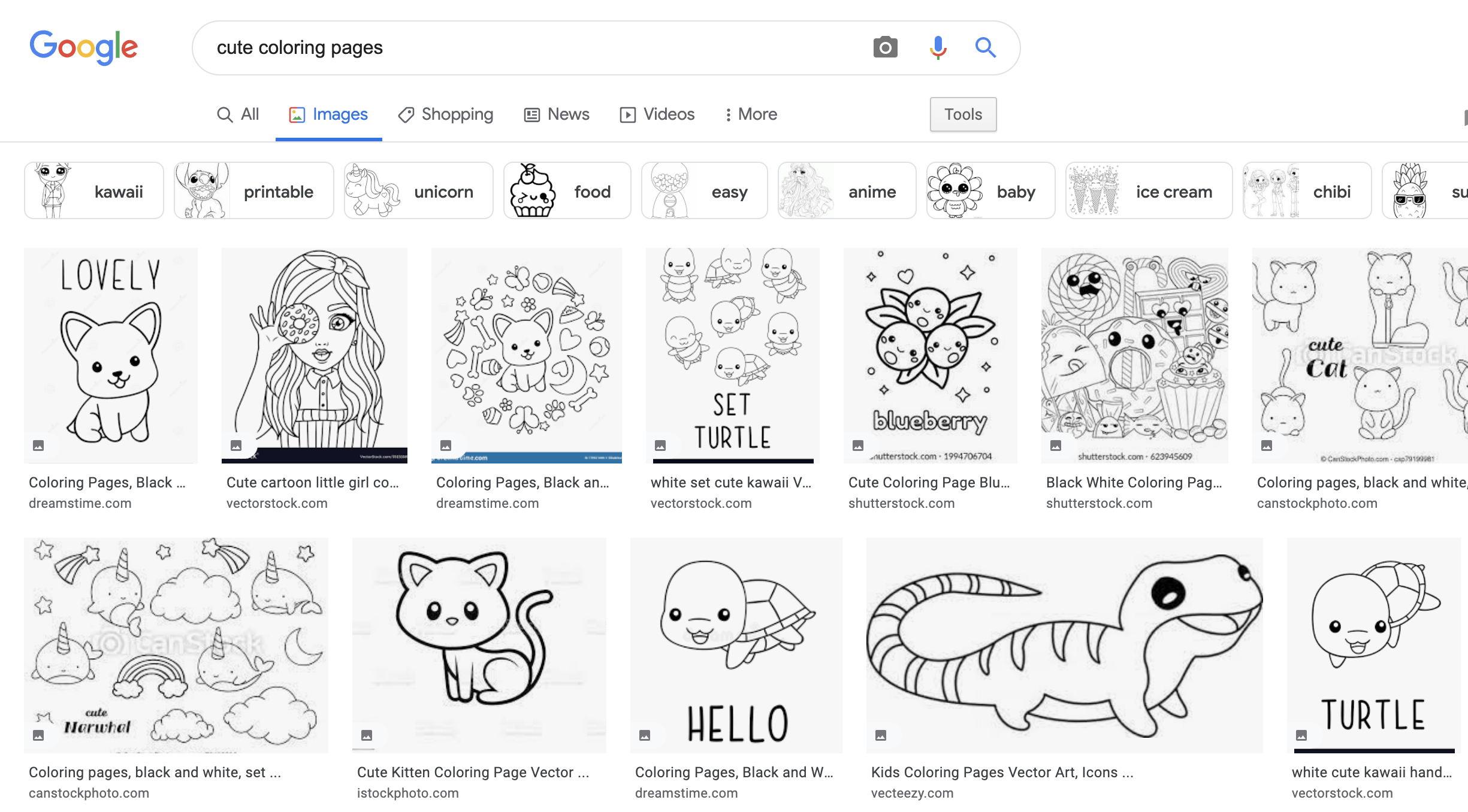
O puedes usar una imagen que hayas creado tú mismo. Las imágenes que mejor funcionan en la herramienta son también las que mejor funcionan para Cricut. Los diseños con secciones de color bien definidas funcionan genial gracias a cómo Cricut corta las capas.
Herramienta para colorear SVG
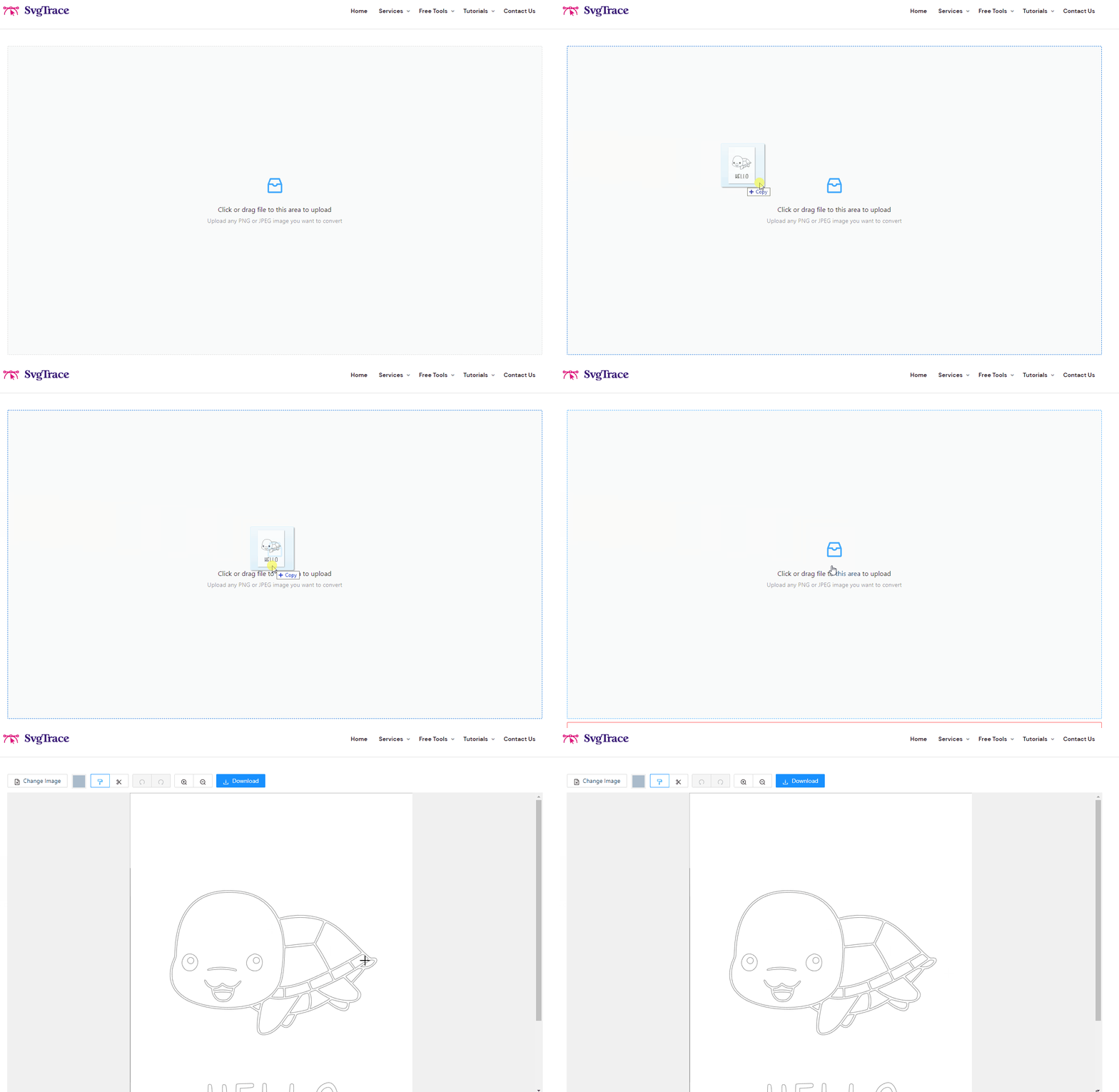
Una vez que tengas una imagen, súbela a la herramienta usando el menú de arrastrar y soltar. Puedes hacer clic en el menú y seleccionar el archivo en tu computadora a través del explorador de archivos. O puedes arrastrar el archivo desde donde lo guardaste y soltarlo en la ventana.
Selección de colores
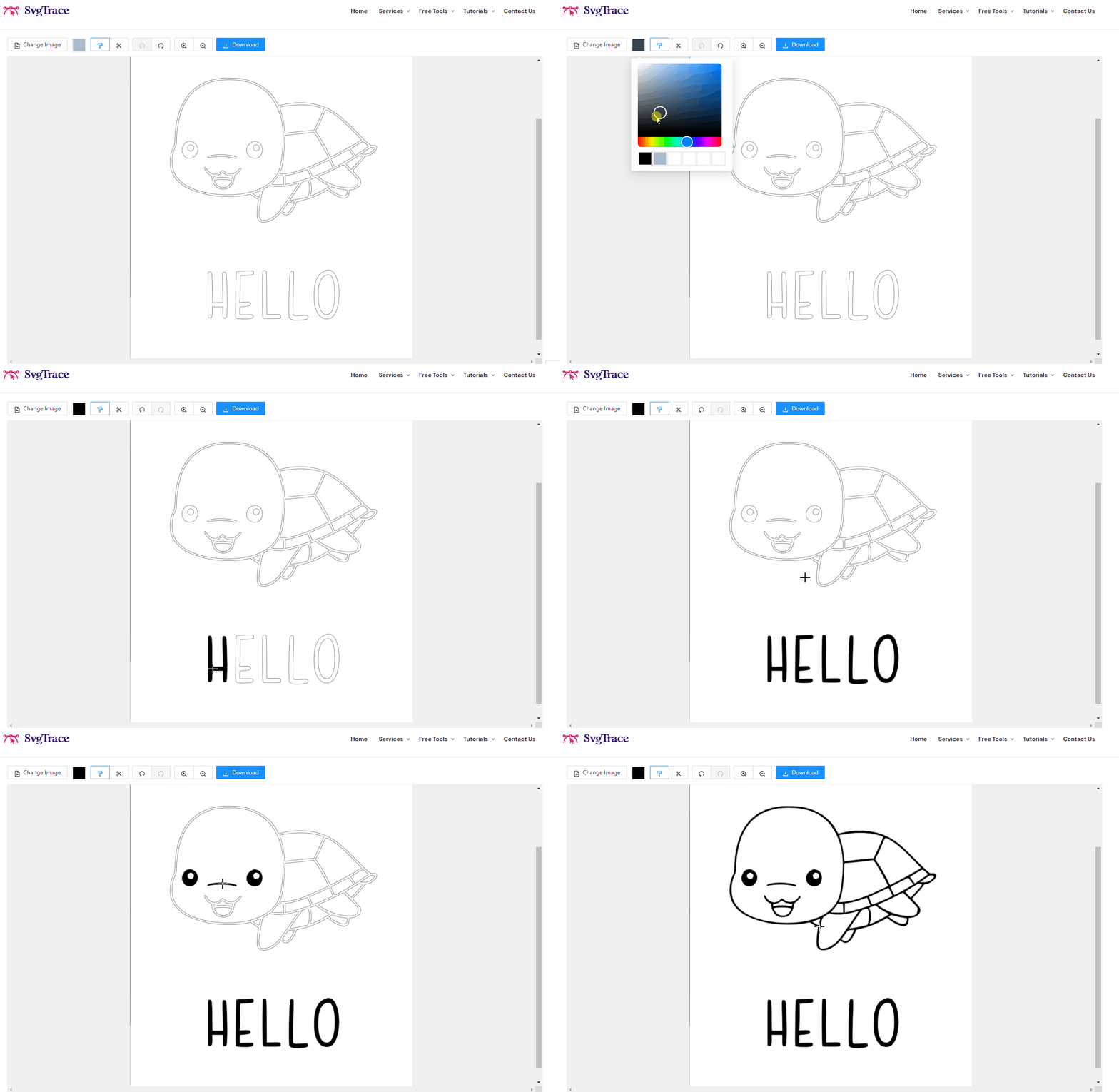
Haz clic en el botón 'Selector de color' de la barra de herramientas (parece un cuadrado de color) y mueve el control deslizante de la parte inferior de la ventana emergente para elegir el color base. Selecciona el tono moviendo el selector dentro del cuadro de degradado. Para colorear una sección de la imagen, basta con que hagas clic en esa sección.
Lo primero que deberías hacer es seleccionar el color negro y hacer clic en las secciones contorneadas de la imagen para rellenar las líneas.
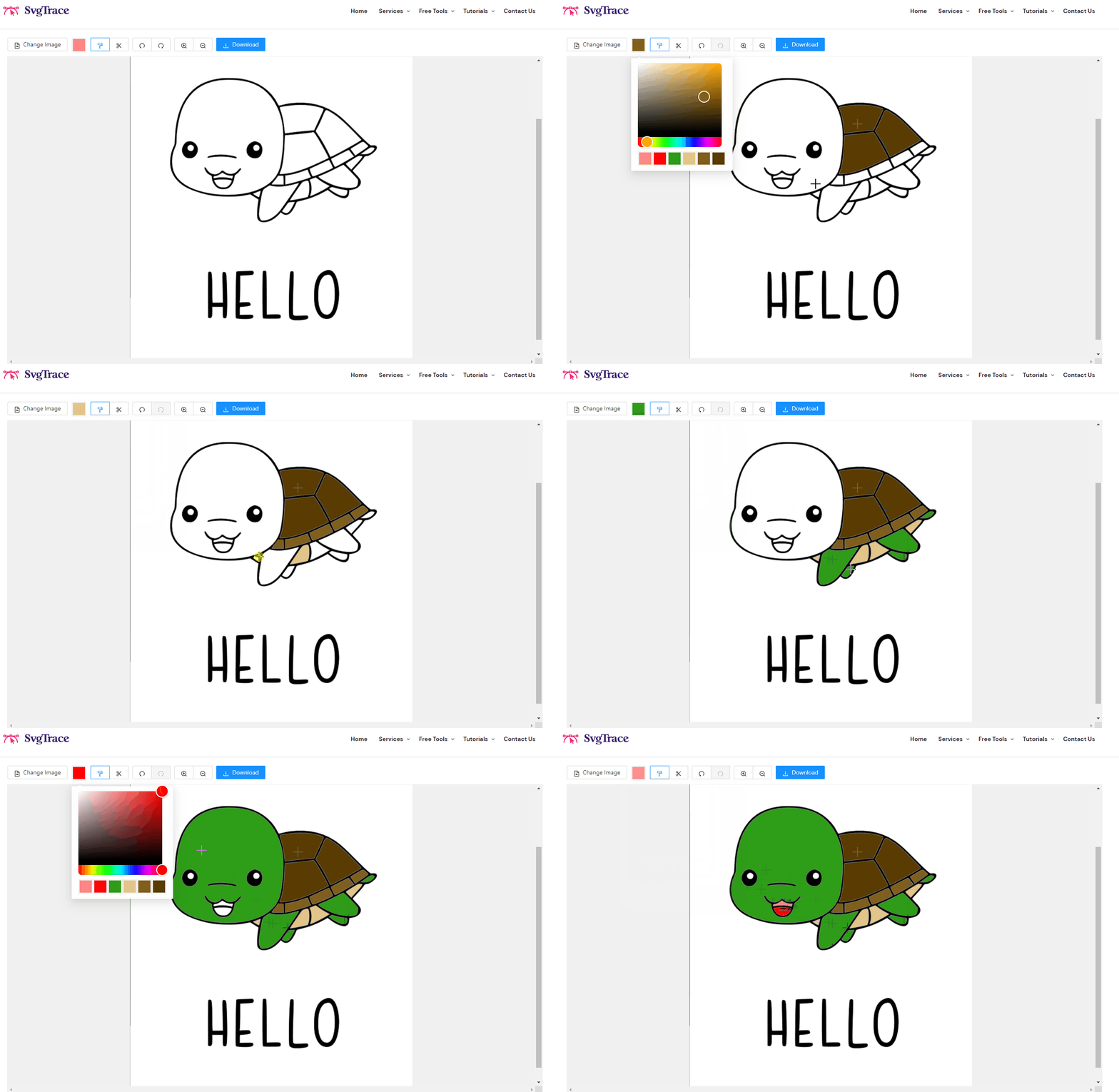
Después selecciona otro color que quieras añadir y haz clic en un segmento de la imagen para aplicárselo. Asegúrate de hacer zoom si algunas zonas son pequeñas. Repite hasta que tu imagen tenga todos los colores que deseas.
Corregir colores del SVG
Si te equivocas, haz clic en el botón deshacer de la barra de herramientas superior. El botón rehacer, justo al lado, lo devolverá todo a como estaba.
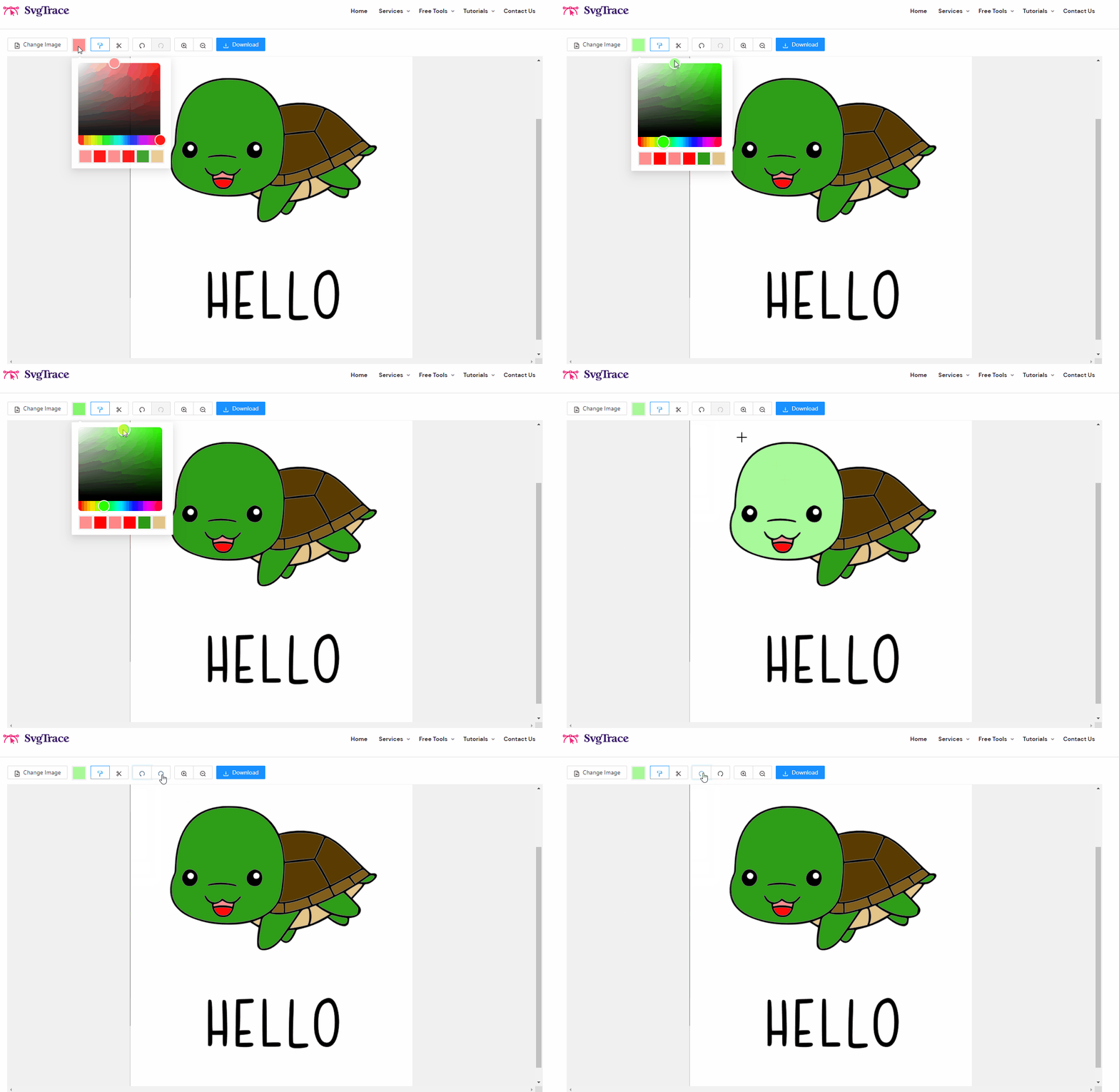
La herramienta de relleno de color está seleccionada por defecto para que puedas añadir colores a tu SVG. Es la opción de la barra de herramientas que parece un rodillo de pintura. Cambia de Rellenar a Eliminar si quieres quitar secciones de la imagen del SVG. La herramienta Eliminar parece unas tijeras.
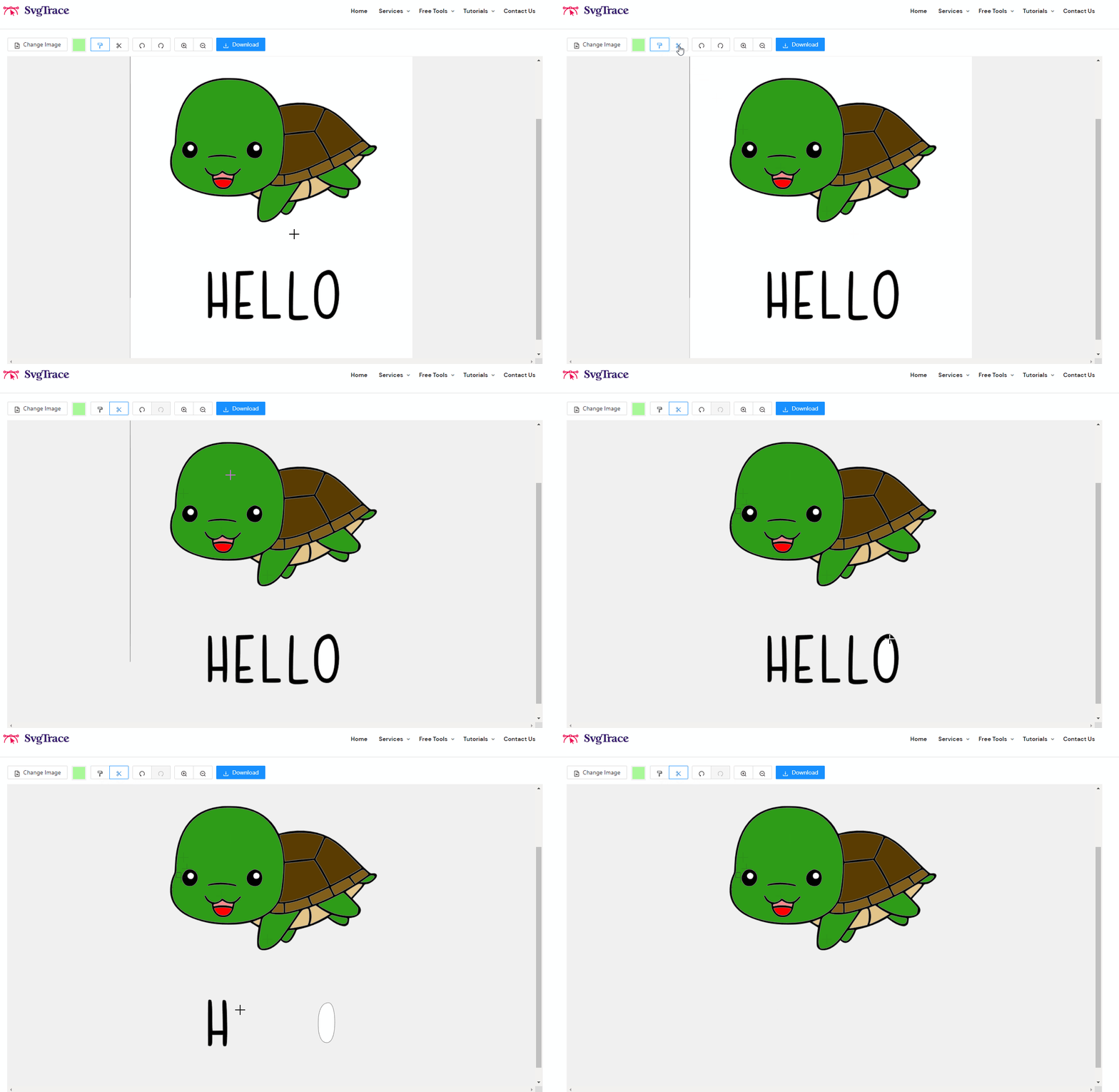
Descarga tu SVG coloreado
Una vez que tu obra maestra única esté lista, haz clic en el botón azul 'Descargar' en la barra de herramientas para descargar tu SVG. Tu SVG se guardará en tu carpeta predeterminada de descargas.
¡Feliz coloreado!