
So fügst du Farben zu einer SVG hinzu
Möchtest du eine SVG personalisieren, um Designs für deinen Cricut zu erstellen? Farben zu einer SVG hinzuzufügen ist mit Tools wie „Farbe zu SVG
Bilder zum Einfärben finden
Suche zuerst ein Bild, dem du Farben hinzufügen möchtest, und lade es herunter. Das Bild kann einer der gängigen Bilddateitypen sein, die online zu finden sind. JPG, PNG oder andere gängige Dateitypen.
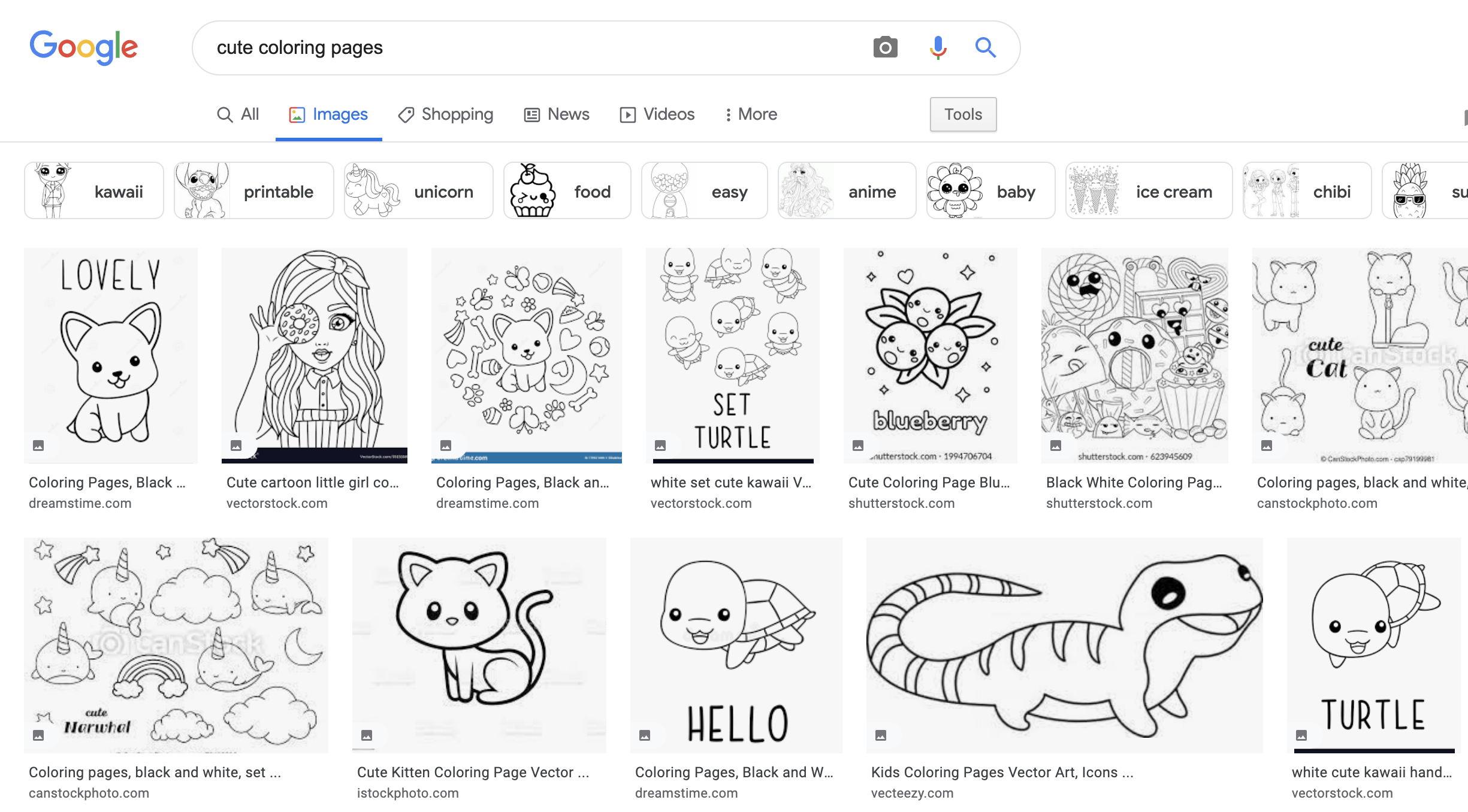
Oder du kannst ein Bild verwenden, das du selbst erstellt hast. Bilder, die im Tool am besten funktionieren, eignen sich auch am besten für den Cricut. Designs mit klar abgegrenzten Farbflächen funktionieren hervorragend, weil der Cricut die Ebenen so schneidet.
SVG-Einfärbungstool
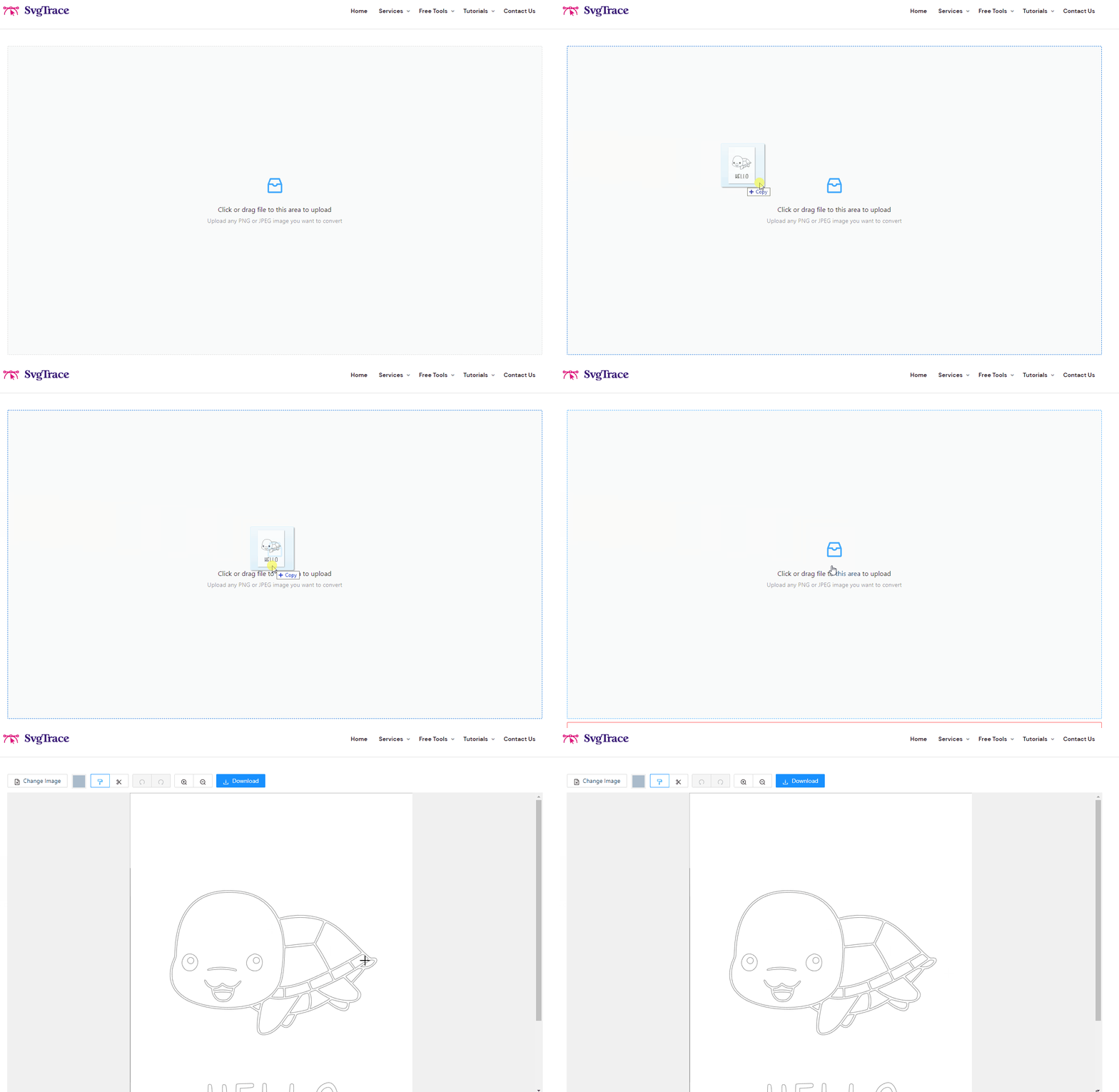
Sobald du ein Bild hast, lade es über das Drag-and-Drop-Menü in das Tool hoch. Du kannst auf das Menü klicken und die Datei auf deinem Computer über den Datei-Explorer auswählen. Oder du kannst die Datei von ihrem Speicherort ziehen und im Fenster ablegen.
Farben auswählen
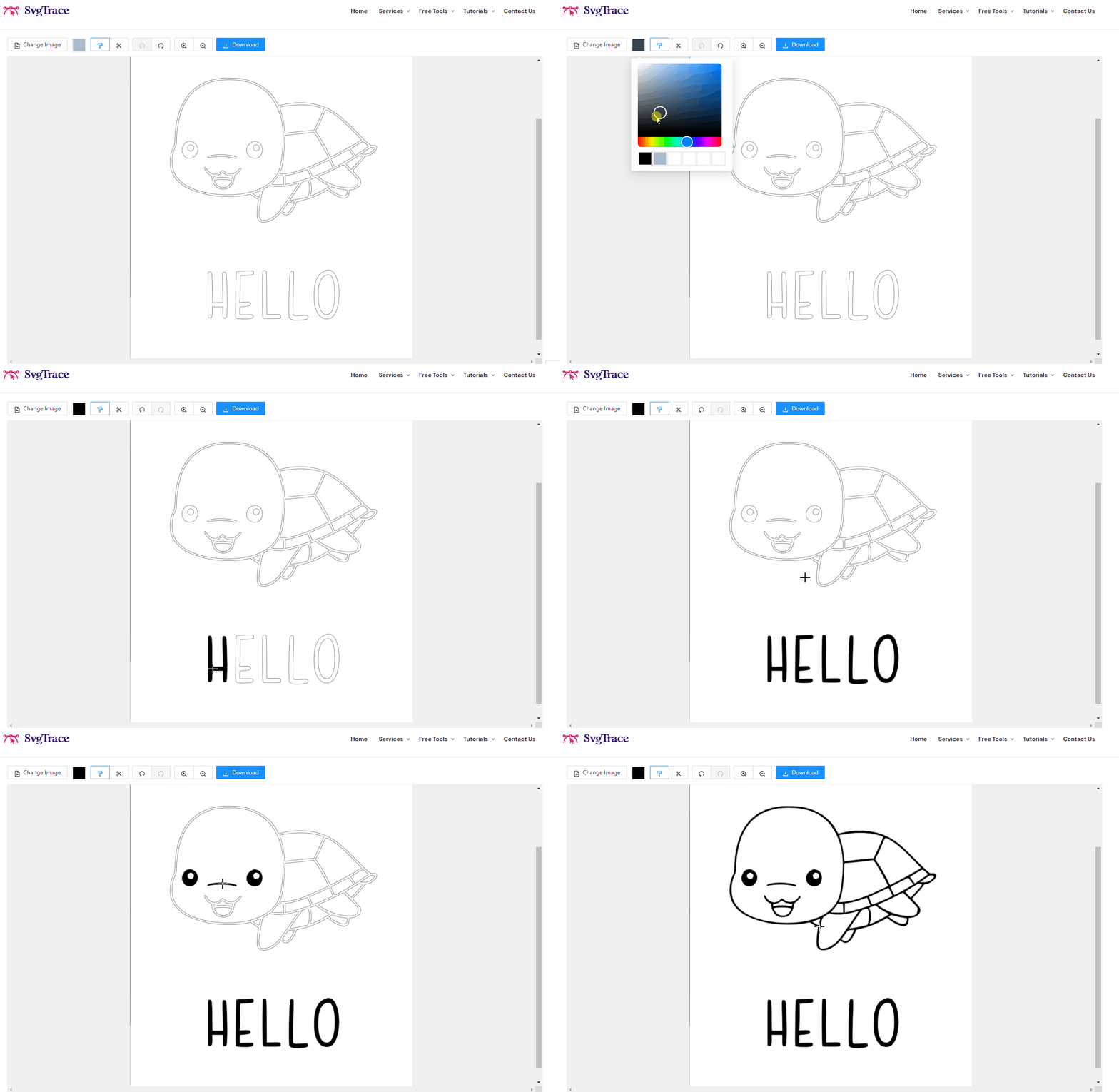
Klicke auf den 'Farbauswahl'-Button in der Werkzeugleiste (er sieht aus wie ein farbiges Quadrat) und bewege dann den Schieberegler am unteren Rand des Pop-up-Fensters, um die Grundfarbe auszuwählen. Wähle den Farbton aus, indem du den Selektor im Verlaufsfeld bewegst. Um einen Bereich des Bildes einzufärben, klicke einfach auf diesen Bereich.
Als Erstes solltest du die Farbe Schwarz auswählen und auf die umrandeten Bereiche des Bildes klicken, um die Linien auszufüllen.
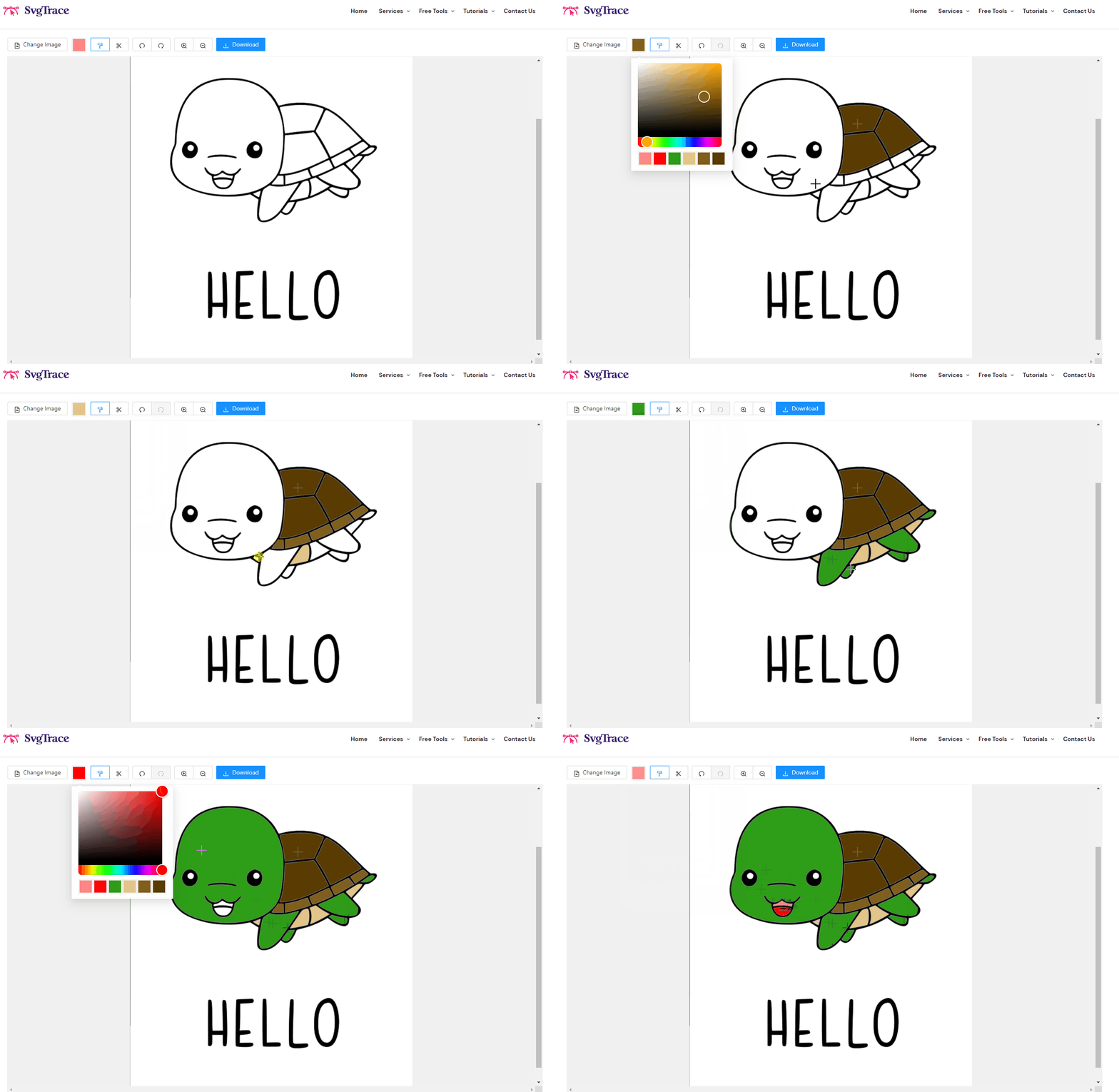
Wähle dann eine weitere Farbe aus, die du hinzufügen möchtest, und klicke auf einen Bereich im Bild, um ihn in dieser Farbe einzufärben. Achte darauf, hineinzuzoomen, wenn manche Bereiche klein sind. Wiederhole den Vorgang, bis dein Bild alle gewünschten Farben hat.
Farben im SVG korrigieren
Wenn du einen Fehler machst, klicke auf den Rückgängig-Button in der oberen Symbolleiste. Der Wiederherstellen-Button daneben stellt alles wieder her.
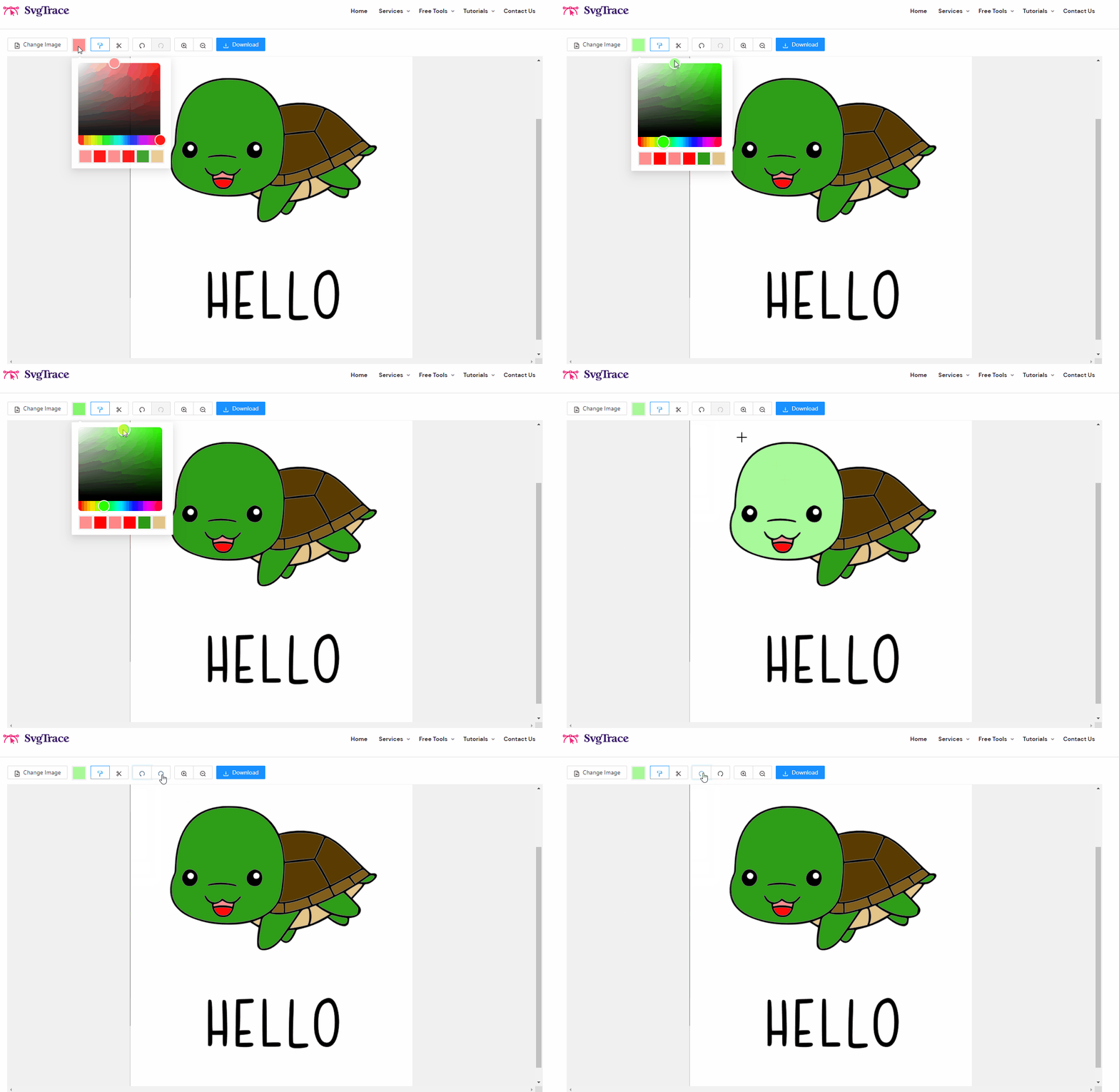
Das Farbfüllwerkzeug ist standardmäßig ausgewählt, damit du deiner SVG-Datei Farben hinzufügen kannst. Es ist die Option in der Symbolleiste, die wie eine Farbrolle aussieht. Wechsle von Füllen zu Löschen, wenn du Bereiche des Bildes aus der SVG entfernen möchtest. Das Werkzeug Löschen sieht aus wie eine Schere.
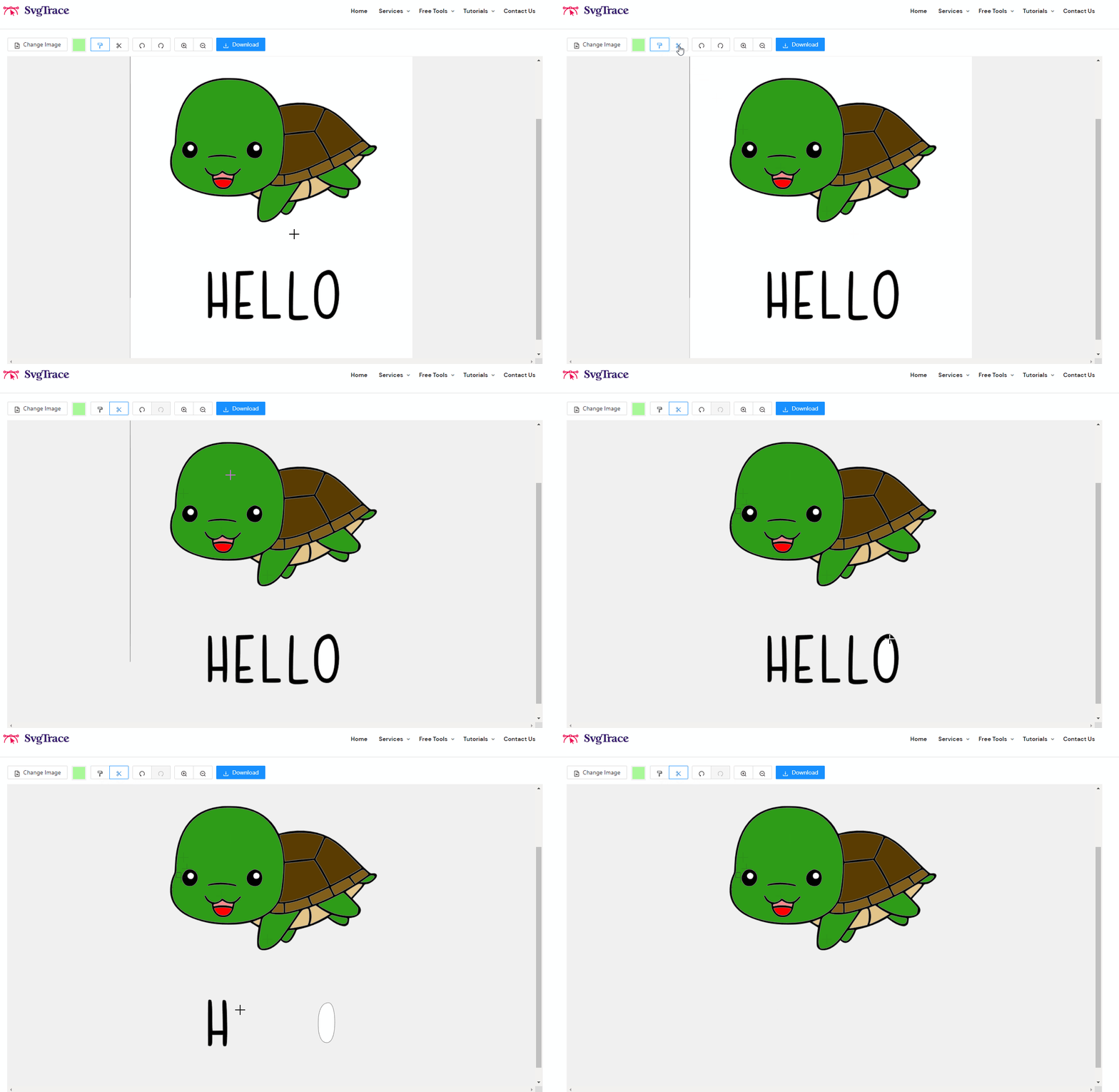
Lade dein farbiges SVG herunter
Sobald dein einzigartiges Meisterwerk fertig ist, klicke auf die blaue Schaltfläche „Herunterladen
Viel Spaß beim Einfärben!