
Come aggiungere colori a un SVG
Vuoi personalizzare un SVG per creare design per il tuo Cricut? Aggiungere colori a un SVG è facile con strumenti come Aggiungi colore a SVG su SvgTrace.
Trova immagini da colorare
Per prima cosa, trova un'immagine a cui vuoi aggiungere colori e scaricala. L'immagine può essere uno qualsiasi dei tipici tipi di file di immagine che si trovano online. JPG, PNG o altri tipi di file comuni.
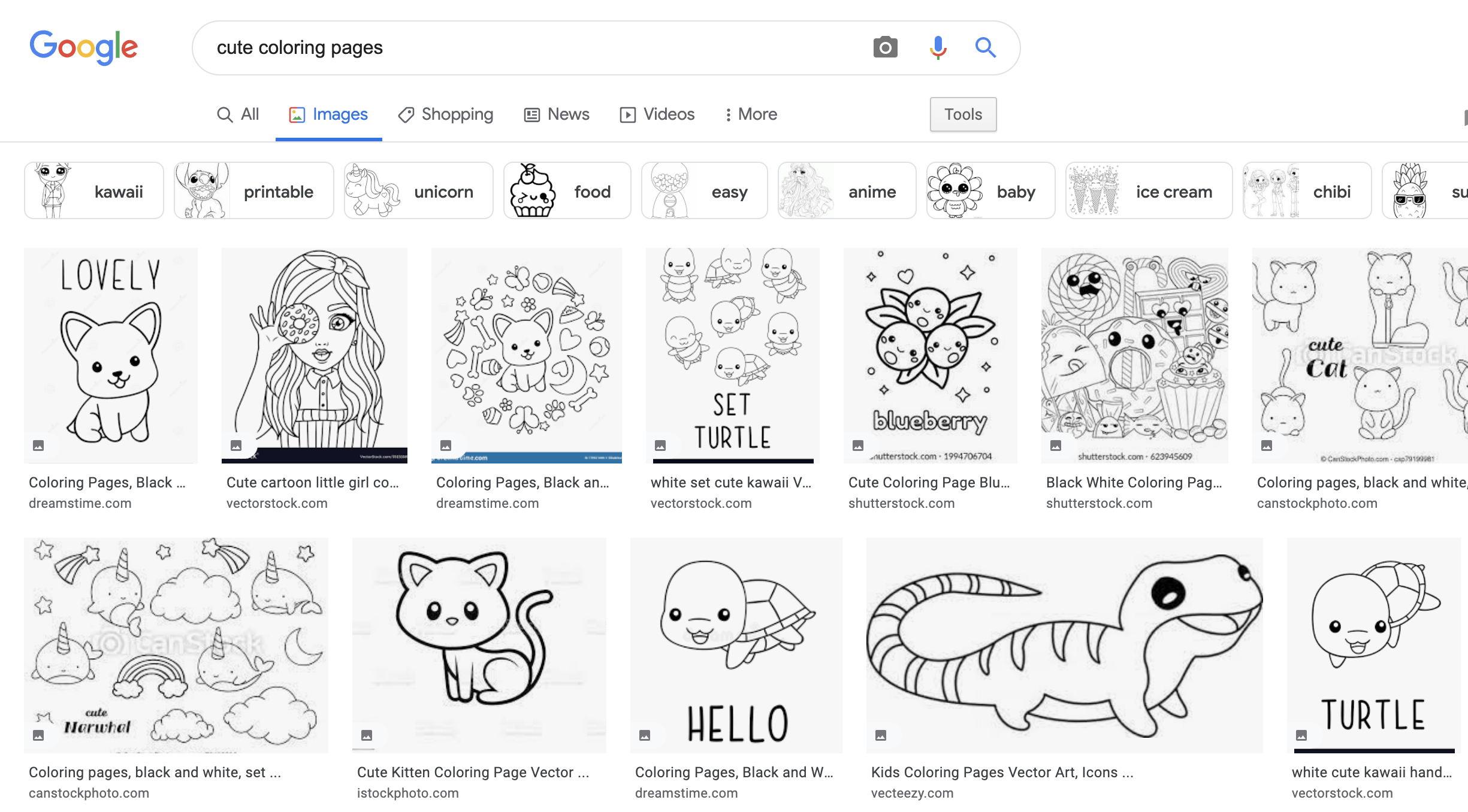
Oppure puoi utilizzare un'immagine creata da te. Le immagini che funzionano meglio nello strumento sono anche quelle che funzionano meglio per la Cricut. I design con sezioni di colore distinte funzionano alla grande grazie al modo in cui la Cricut taglia i livelli.
Strumento di colorazione SVG
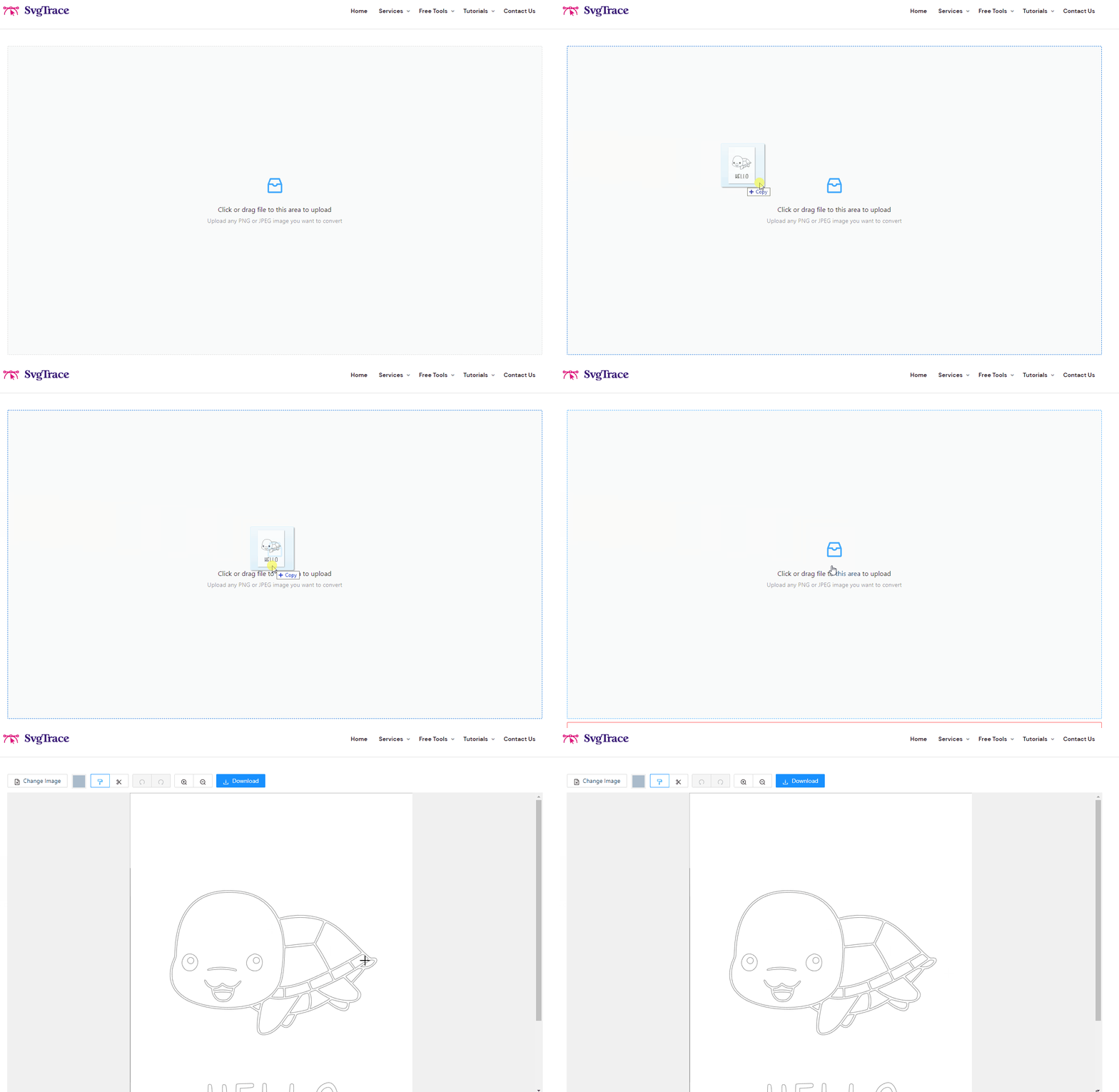
Una volta ottenuta un'immagine, caricala nello strumento utilizzando il menu trascina e rilascia. Puoi fare clic sul menu e selezionare il file sul tuo computer tramite l'esplora file. Oppure puoi trascinare il file dal punto in cui l'hai salvato e rilasciarlo nella finestra.
Selezione dei colori
Fai clic sul pulsante 'Selettore colore' nella barra degli strumenti (ha l'aspetto di un quadrato colorato), quindi sposta il cursore lungo la parte inferiore della finestra pop-up per selezionare il colore di base. Seleziona la tonalità spostando il selettore nella casella del gradiente. Per colorare una sezione dell'immagine basta fare clic su quella sezione.
La prima cosa da fare è selezionare il colore nero e cliccare sulle sezioni delineate dell'immagine per riempire le linee.
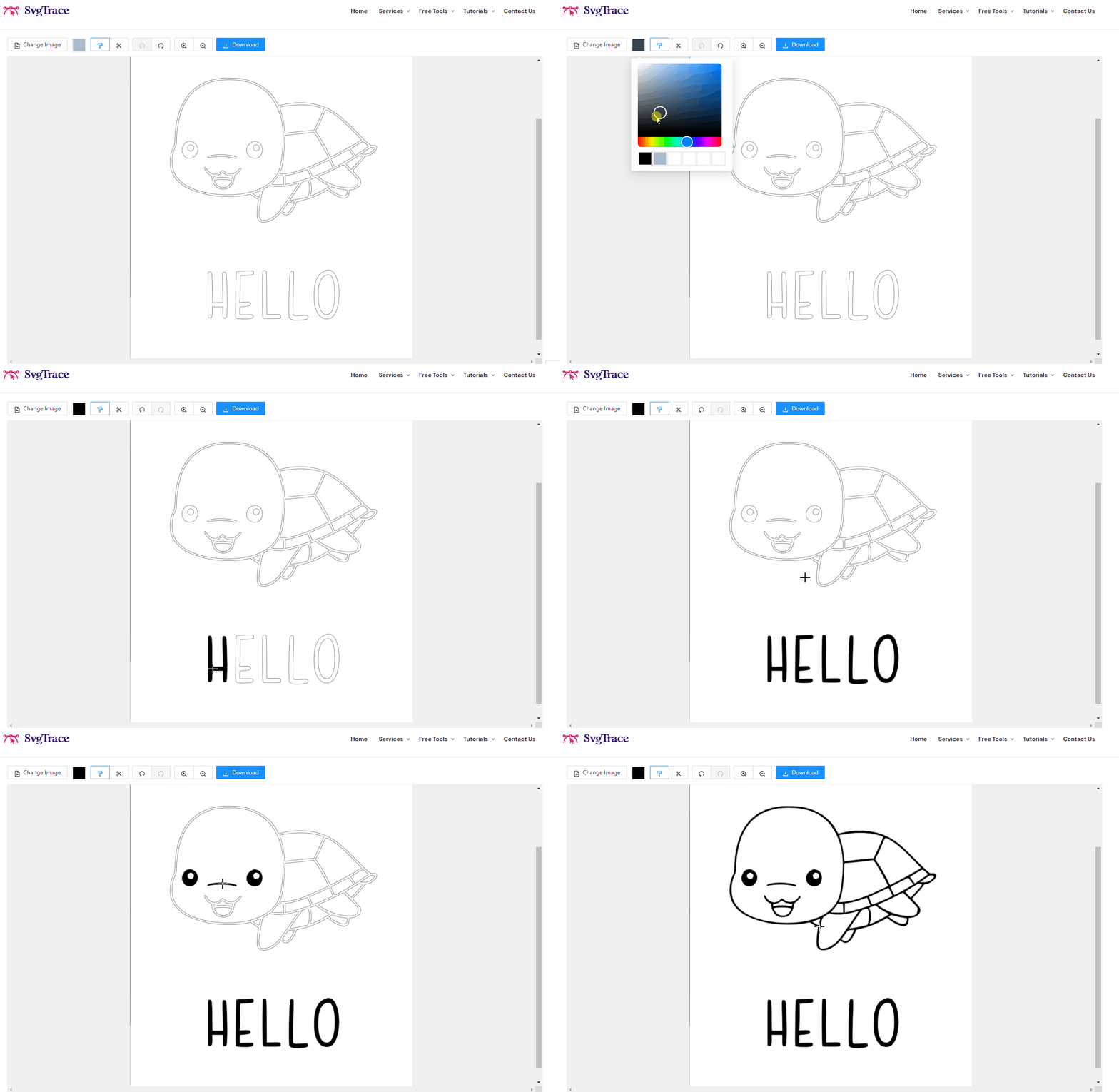
Poi seleziona un altro colore che vuoi aggiungere e fai clic su un segmento dell'immagine per renderlo di quel colore. Assicurati di ingrandire se alcune aree sono piccole. Ripeti finché la tua immagine non avrà tutti i colori desiderati.
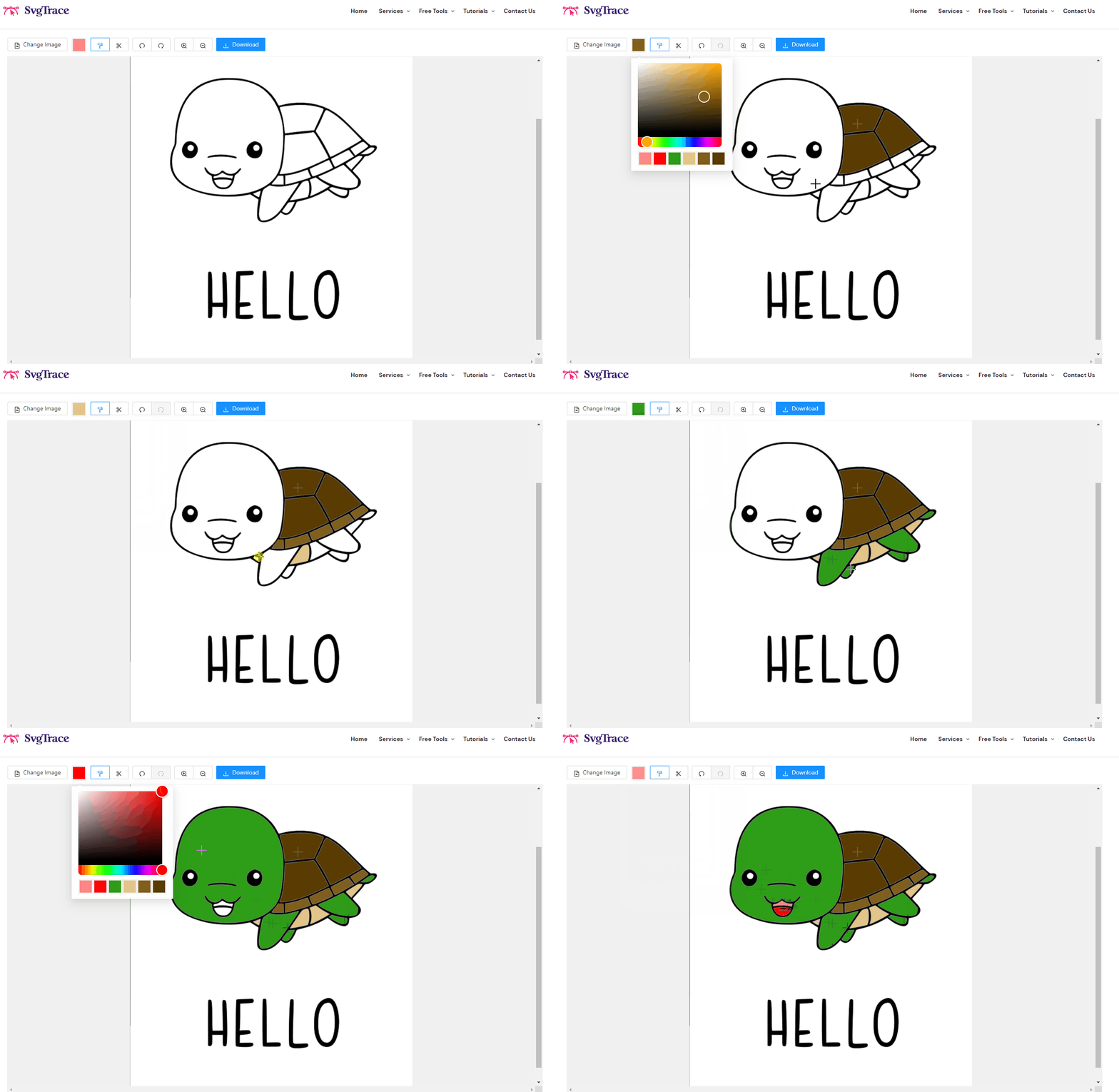
Correggere i colori dell'SVG
Se commetti un errore, fai clic sul pulsante annulla nella barra degli strumenti in alto. Il pulsante ripristina accanto rimetterà tutto com'era.
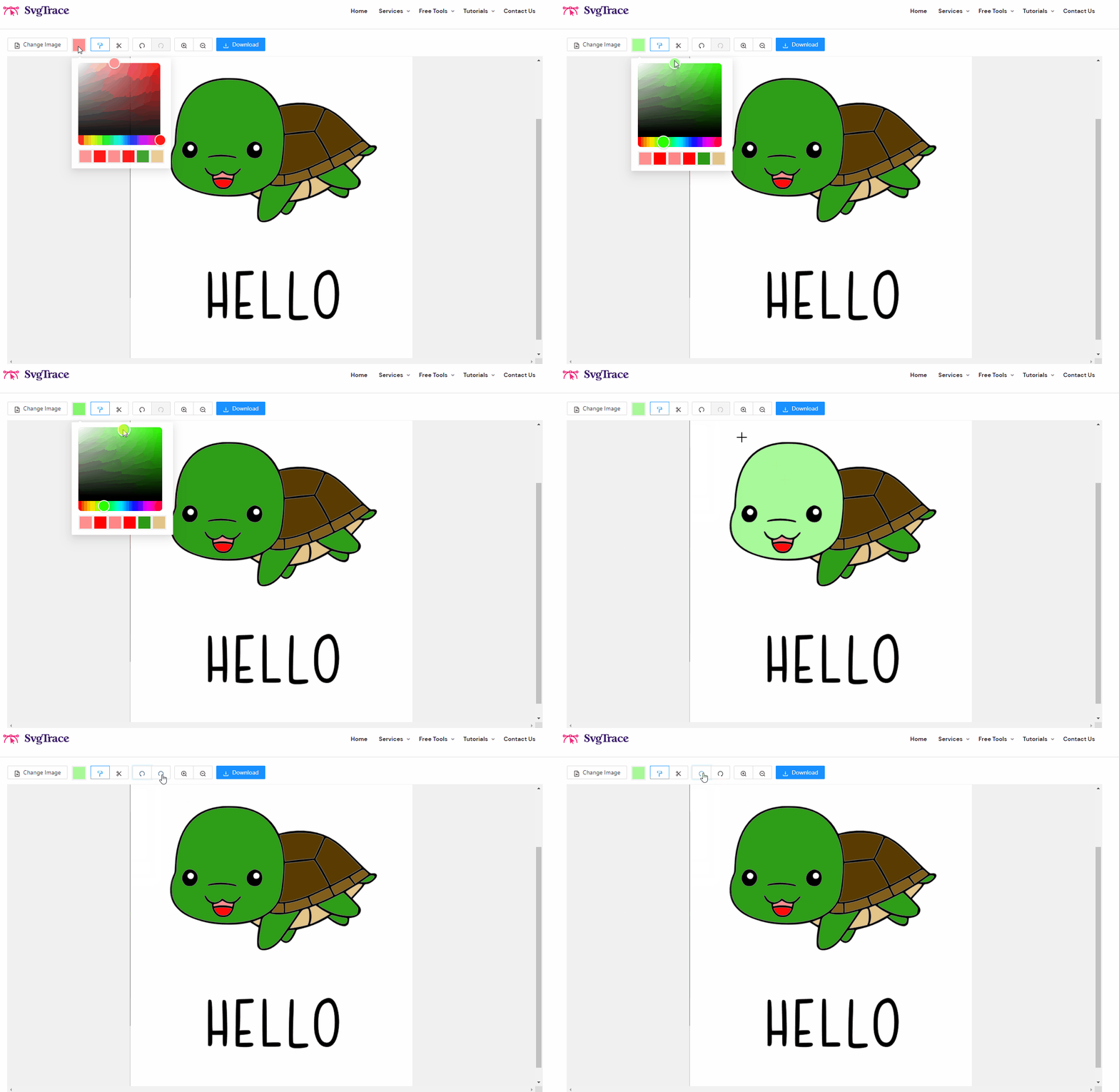
Lo strumento di riempimento colore è selezionato per impostazione predefinita in modo da poter aggiungere colori al tuo SVG. È l'opzione nella barra degli strumenti che assomiglia a un rullo da pittore. Passa da Riempi a Elimina se vuoi rimuovere sezioni dell'immagine dall'SVG. Lo strumento Elimina assomiglia a un paio di forbici.
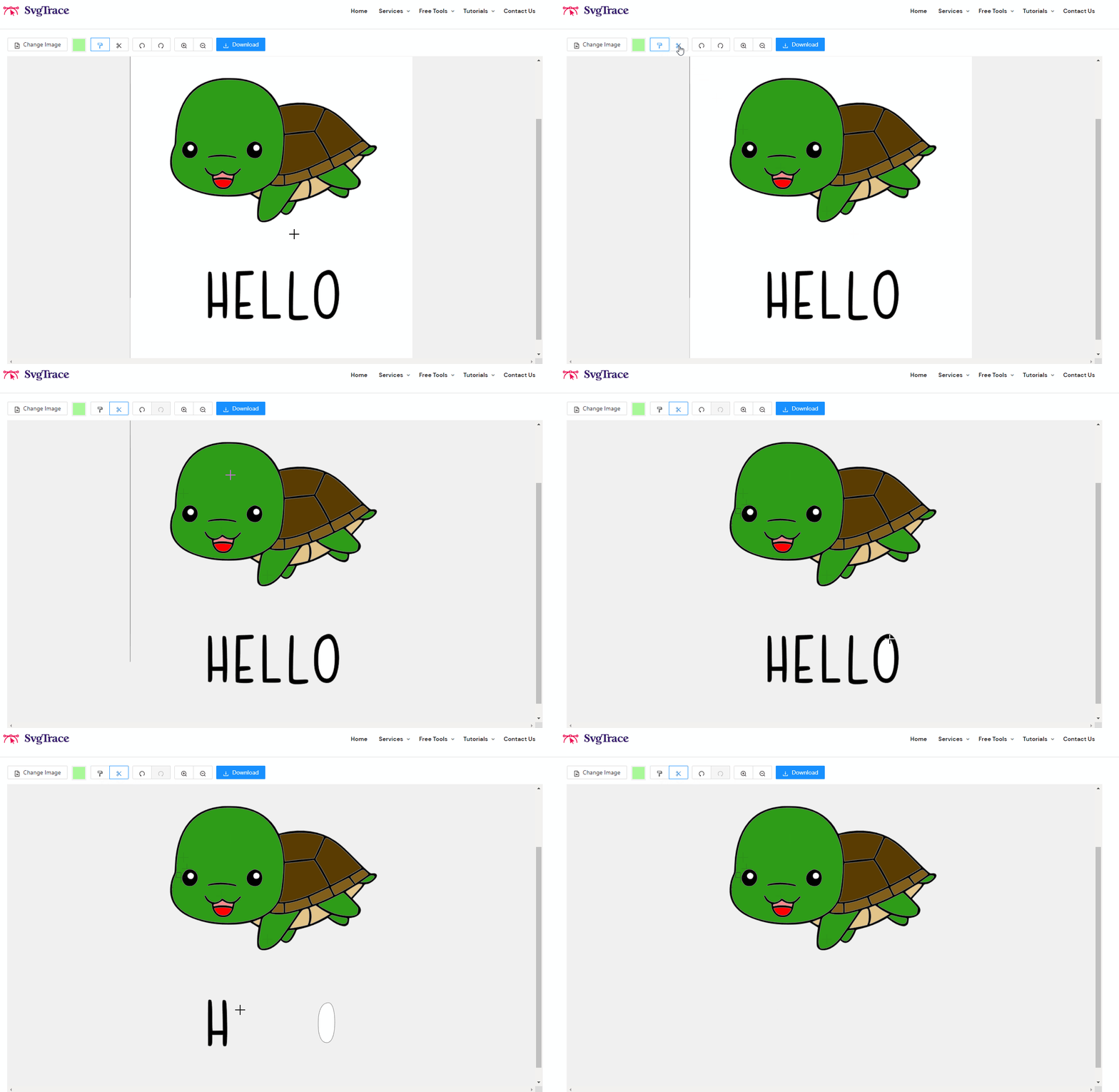
Scarica il tuo SVG colorato
Una volta completato il tuo capolavoro unico, fai clic sul pulsante blu 'Download' nella barra degli strumenti per scaricare il tuo SVG. L'SVG verrà ora salvato nella tua cartella predefinita per i download.
Buona colorazione!