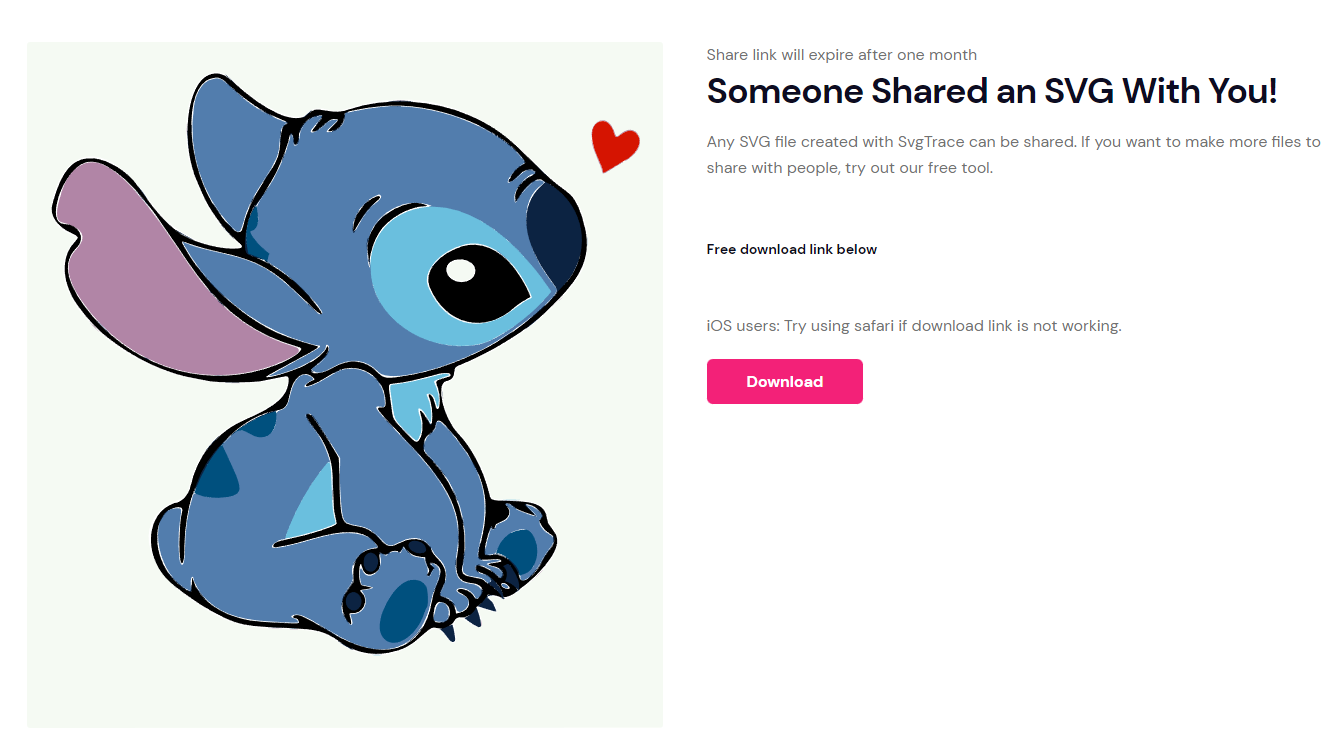
Comment partager un SVG
Vous cherchez un moyen simple de partager un SVG avec vos amis ? Partager vos créations est facile avec l'outil Image en SVG.
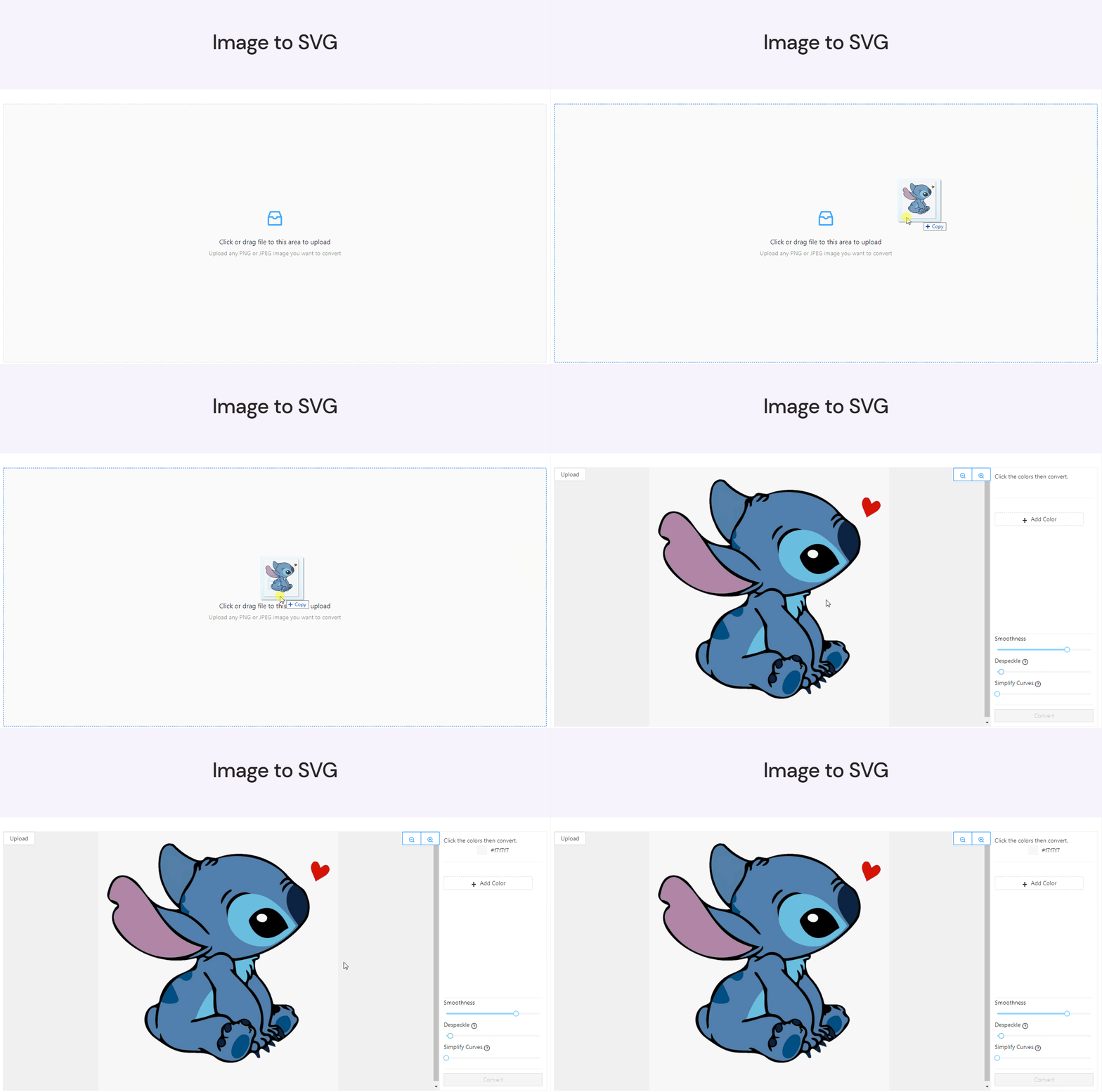
Importer votre image
Prenez votre image et importez-la dans l'outil à l'aide du menu glisser-déposer. Vous pouvez cliquer sur le menu et sélectionner le fichier sur votre ordinateur via l'explorateur de fichiers. Ou vous pouvez faire glisser le fichier depuis l'endroit où vous l'avez enregistré et le déposer dans la fenêtre.
Sélectionner les couleurs SVG
Cet outil vous demande de sélectionner les couleurs que vous souhaitez voir dans le fichier SVG final. Les couleurs que vous sélectionnez sont les seules qui figureront dans le SVG final. Si une couleur de l'image n'est pas sélectionnée, l'outil trouvera la couleur sélectionnée la plus proche pour la remplacer dans le SVG final.
Pour sélectionner des couleurs, il vous suffit de survoler une partie de l'image avec votre souris et de cliquer. Utilisez l'aperçu de la couleur à droite pour vérifier votre sélection de couleur.
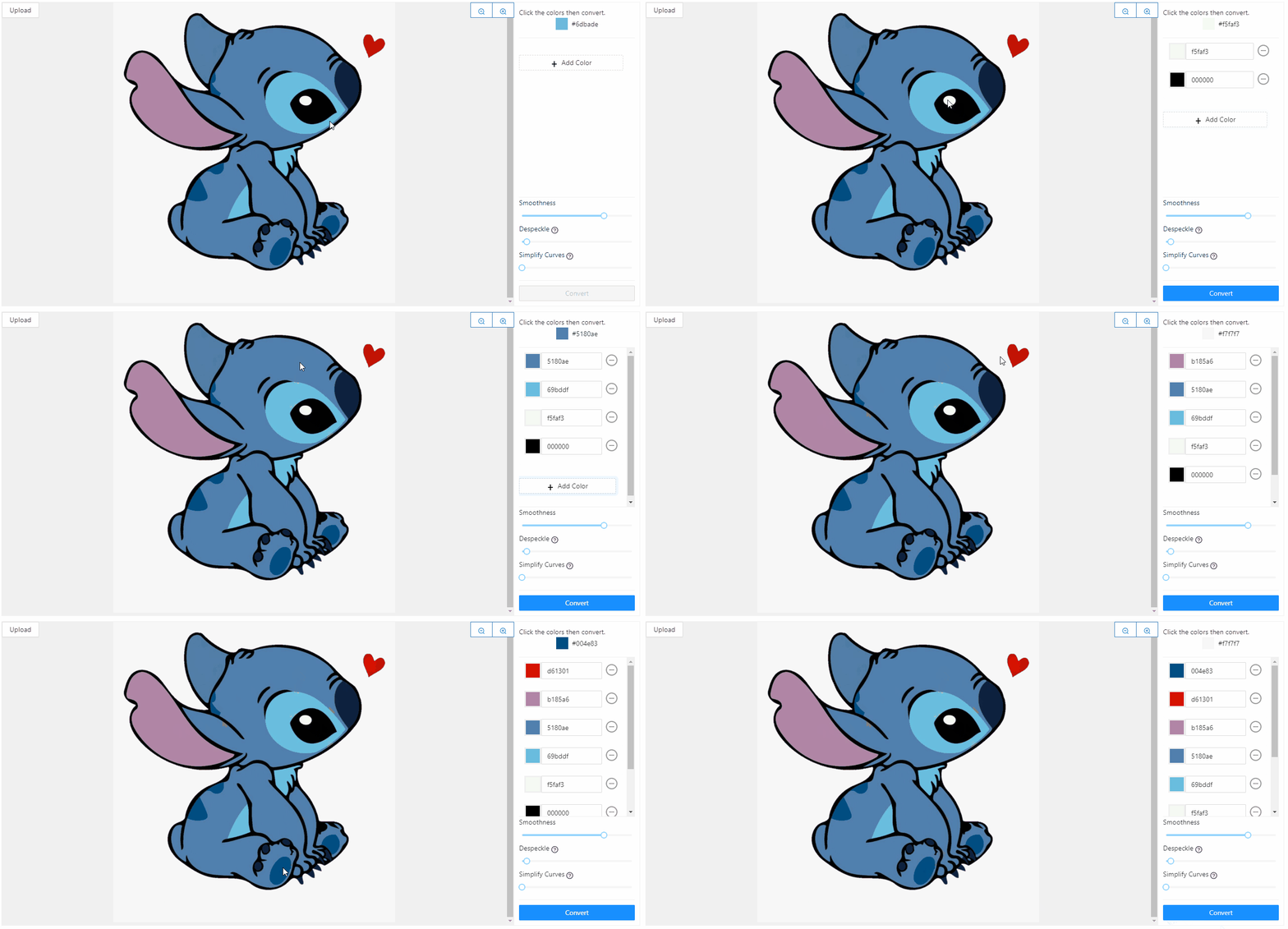
La sélection des couleurs vous permet de contrôler le nombre de calques de l'image finale et peut simplifier une image complexe en un chef-d'œuvre prêt pour Cricut. Consultez le tutoriel ici pour plus d'informations sur la façon de perfectionner votre création SVG.
Convertir en SVG
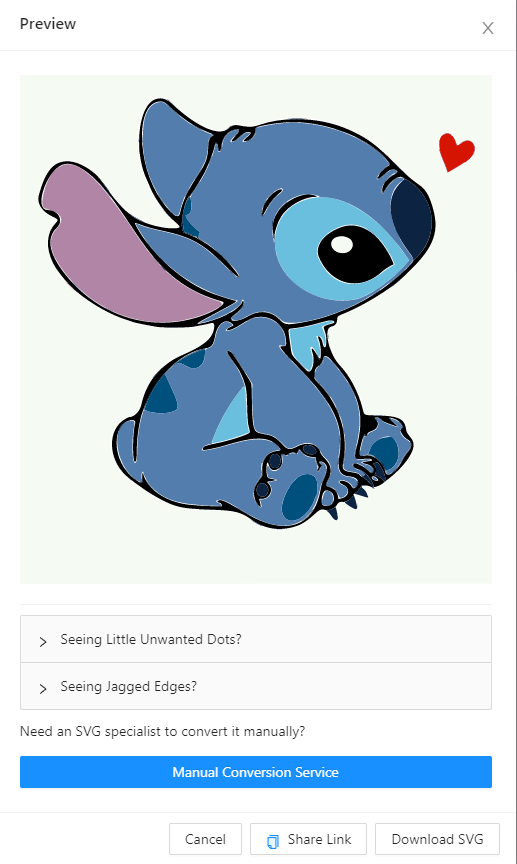
Une fois que vous avez sélectionné vos couleurs, cliquez sur le bouton de conversion en bas à droite. La conversion de l'image peut prendre une minute, mais une fois terminée, vous verrez le SVG final dans la fenêtre d'aperçu.
Partager votre SVG
Une fois la conversion terminée, une fenêtre d'aperçu s'affiche. Cliquez sur le bouton « Partager le lien » en bas et un lien sera copié dans votre presse-papiers. Il vous suffit ensuite de coller ce lien dans n'importe quelle messagerie, e-mail, commentaire ou publication pour le partager. Toute personne qui cliquera sur le lien pourra télécharger le SVG.